Passkeys (WebAuthn)
Passkey offre une alternative plus sécurisée et conviviale aux mots de passe traditionnels. En utilisant la cryptographie à clé publique, le passkey améliore la sécurité en liant l'appareil de l'utilisateur, le domaine du service et l'identifiant utilisateur, ce qui permet de contrer efficacement le phishing et les attaques par mot de passe. Compatible avec divers appareils ou navigateurs, il permet aux utilisateurs d'utiliser la biométrie et les fonctionnalités de sécurité matérielle pour une authentification pratique. WebAuthn fournit l’API permettant aux sites web de mettre en œuvre le passkey.
Logto prend en charge les passkeys (WebAuthn) à la fois pour Authentification multi-facteurs (MFA) et pour connexion par passkey. La même authentification WebAuthn sous-jacente peut être réutilisée dans les deux cas, selon la configuration de votre tenant.
Concepts
Les clients connaissent toujours les Passkeys plutôt que WebAuthn, alors quelle est la relation entre eux et comment les utiliser ? Explorons ces concepts :
- Passkeys : Un passkey est une authentification basée sur FIDO, résistante au phishing, pour remplacer les mots de passe. Il utilise la cryptographie asymétrique à clé publique pour une sécurité renforcée. Il peut s'agir de jetons matériels ou de clés de sécurité, comme des appareils USB ou Bluetooth. Puisque "Passkeys" est la méthode d'authentification affichée aux utilisateurs, elle doit être utilisée dans votre client produit.
- WebAuthn : Il s'agit d'une API JavaScript développée par le W3C et la FIDO Alliance, qui permet l'authentification des applications web selon les standards FIDO2. Passkeys est l'une des méthodes d'authentification prises en charge par WebAuthn. Dans la Console Logto, ce facteur est étiqueté "Passkeys" (tandis que les API et SDK continuent d'utiliser l'identifiant
WebAuthn).
WebAuthn propose différents types d'authentificateurs parmi lesquels les utilisateurs peuvent choisir, disponibles en deux types pour une utilisation locale ou cloud :
- Authentificateur de plateforme (Authentificateur interne) : Il est lié à un système d'exploitation d'appareil unique et spécifique, tel qu'un ordinateur, un ordinateur portable, un téléphone ou une tablette, avec lequel l'utilisateur se connecte. Il fonctionne exclusivement sur l'appareil pour l'autorisation en utilisant des méthodes comme la biométrie ou le code d'accès de l'appareil, ce qui en fait un moyen rapide de s'authentifier. Par exemple, iCloud Keychain vérifié par Touch ID, Face ID ou code d'accès sur macOS ou iOS ; Windows Hello vérifié par reconnaissance faciale, empreinte digitale ou PIN convivial.
- Authentificateur itinérant (Authentificateur externe, Authentificateur multiplateforme) : Il s'agit d'un appareil ou d'une application logicielle séparée et portable, comme une clé de sécurité matérielle ou un smartphone. Il doit être connecté à l'appareil via USB ou en gardant le NFC ou le Bluetooth activé. L'authentificateur itinérant n'est pas limité à un seul appareil ou navigateur, offrant ainsi une plus grande flexibilité.
Pour approfondir les principes et processus de WebAuthn, vous pouvez consulter nos articles de blog : WebAuthn et Passkeys 101 et Ce qu'il faut savoir avant d'intégrer WebAuthn.
Configurer la vérification par passkeys pour la MFA
- Accédez à Console > Authentification multi-facteurs
- Activez le facteur Passkeys. Il est recommandé d'utiliser Passkeys en combinaison avec d'autres facteurs MFA (TOTP, SMS, codes de secours) pour réduire la dépendance à un seul facteur.
- Configurez votre politique MFA préférée (optionnelle, adaptative ou obligatoire)
- Enregistrez vos modifications de configuration
Si le même utilisateur se connecte avec la connexion par passkey, Logto sautera l'étape de vérification MFA séparée. Une connexion par passkey satisfait déjà à l'exigence de vérification basée sur WebAuthn.
Il est essentiel de connaître certaines limitations lors de la mise en œuvre de WebAuthn :
- Limitation de la plateforme et du navigateur : Il est important de noter que Logto ne propose actuellement pas de support WebAuthn pour les applications natives. De plus, la disponibilité des authentificateurs WebAuthn dépend des capacités du navigateur et de l'appareil (Consultez la liste). Par conséquent, WebAuthn n'est jamais la seule option pour mettre en œuvre l'Authentification multi-facteurs (MFA), sinon vous pouvez contrôler quels navigateurs et appareils peuvent accéder à votre produit.
- Limitation de domaine : Changer de domaine peut empêcher la vérification de l'utilisateur via ses comptes WebAuthn existants. Les passkeys sont liés au domaine spécifique de la page web actuelle et ne peuvent pas être utilisés sur différents domaines.
- Limitation de l'appareil : Perdre l'appareil peut entraîner une perte d'accès à leurs comptes, en particulier pour ceux qui dépendent des authentificateurs de plateforme "Cet appareil". Pour améliorer l'accès à l'authentification, il est conseillé de fournir aux utilisateurs plus d'un facteur d'authentification.
Configurer la gestion des passkeys
Vous pouvez utiliser l'Account API pour créer des interfaces de gestion de compte personnalisées où les utilisateurs peuvent ajouter, voir, renommer et supprimer leurs passkeys. Ceci est utile pour créer des centres de compte personnalisés et permettre des scénarios de sauvegarde multi-appareils.
Pour des étapes de mise en œuvre détaillées et les points de terminaison API, voir Paramètres du compte via Account API.
Exporter les passkeys
Vous pouvez exporter les identifiants WebAuthn que Logto stocke pour un utilisateur avec la Management API. Utilisez l'export pour transférer les passkeys vers un autre système qui prend en charge WebAuthn sur le même domaine, afin que les utilisateurs puissent continuer à se connecter avec leurs passkeys existants.
Appelez GET /api/users/{userId}/mfa-verifications avec le paramètre de requête includeWebAuthnCredentials défini sur true :
curl "https://[tenant-id].logto.app/api/users/{userId}/mfa-verifications?includeWebAuthnCredentials=true" \
  -H 'authorization: Bearer <management-api-access-token>'
Chaque entrée WebAuthn dans la réponse inclut l'identifiant stocké :
[
  {
    "id": "wv9m3k2x7p1q",
    "createdAt": "2026-10-12T08:31:24.000Z",
    "lastUsedAt": "2026-11-02T06:15:09.000Z",
    "type": "WebAuthn",
    "agent": "Mozilla/5.0 (Macintosh) ...",
    "name": "MacBook",
    "rpId": "auth.example.com",
    "credentialId": "Ab3dY0n9Kq2LwX8mR4sT1uV6zE",
    "publicKey": "pQECAyYgASFYIOrE5x...",
    "counter": 0,
    "transports": ["internal", "hybrid"]
  }
]
| Champ | Description |
|---|---|
credentialId | L'identifiant d'authentification WebAuthn, encodé en base64url. |
publicKey | La clé publique de l'identifiant au format COSE, encodée en base64url. |
counter | Le dernier compteur de signature (signCount) vu par Logto pour l'identifiant. Beaucoup de passkeys rapportent toujours 0. |
transports | Les moyens de transport signalés par l'authentificateur lors de l'enregistrement, tels que internal, hybrid ou usb. |
rpId | L'ID de la partie de confiance (domaine) pour lequel l'identifiant a été enregistré. |
createdAt | Date d'enregistrement de l'identifiant. |
lastUsedAt | Date de la dernière utilisation de l'identifiant pour vérifier l'utilisateur. |
Sans includeWebAuthnCredentials, la réponse omet credentialId, publicKey, counter, transports et rpId. Les autres facteurs MFA sont retournés sans changement. Le paramètre fonctionne également avec un accès en lecture seule à la Management API, car un identifiant et une clé publique ne peuvent pas être utilisés pour se connecter.
Lorsque vous importez les identifiants dans un autre système :
- Gardez le même domaine. Un passkey ne fonctionne que sur l'ID de la partie de confiance pour lequel il a été enregistré. L'autre système doit utiliser le
rpIdexporté comme ID de partie de confiance WebAuthn, ce qui signifie servir la connexion sur ce domaine, comme votre domaine personnalisé. - Gérez les identifiants sans
rpId. Les identifiants enregistrés avant que Logto ne commence à enregistrer l'ID de la partie de confiance, et non utilisés depuis, n'ont pas derpId. Ils sont liés au domaine qui a servi la page de connexion lors de leur enregistrement, qui peut ne pas être votre domaine personnalisé actuel. - Faites correspondre le handle utilisateur. Logto enregistre les octets UTF-8 de l'ID utilisateur Logto comme
userHandleWebAuthn. Pour la connexion par passkey, l'authentificateur retourne cette valeur, donc l'autre système doit la faire correspondre à l'utilisateur migré. - Gardez le compteur. Stockez
countercomme compteur de signature actuel de l'identifiant, afin que l'autre système puisse continuer à détecter les authentificateurs clonés.
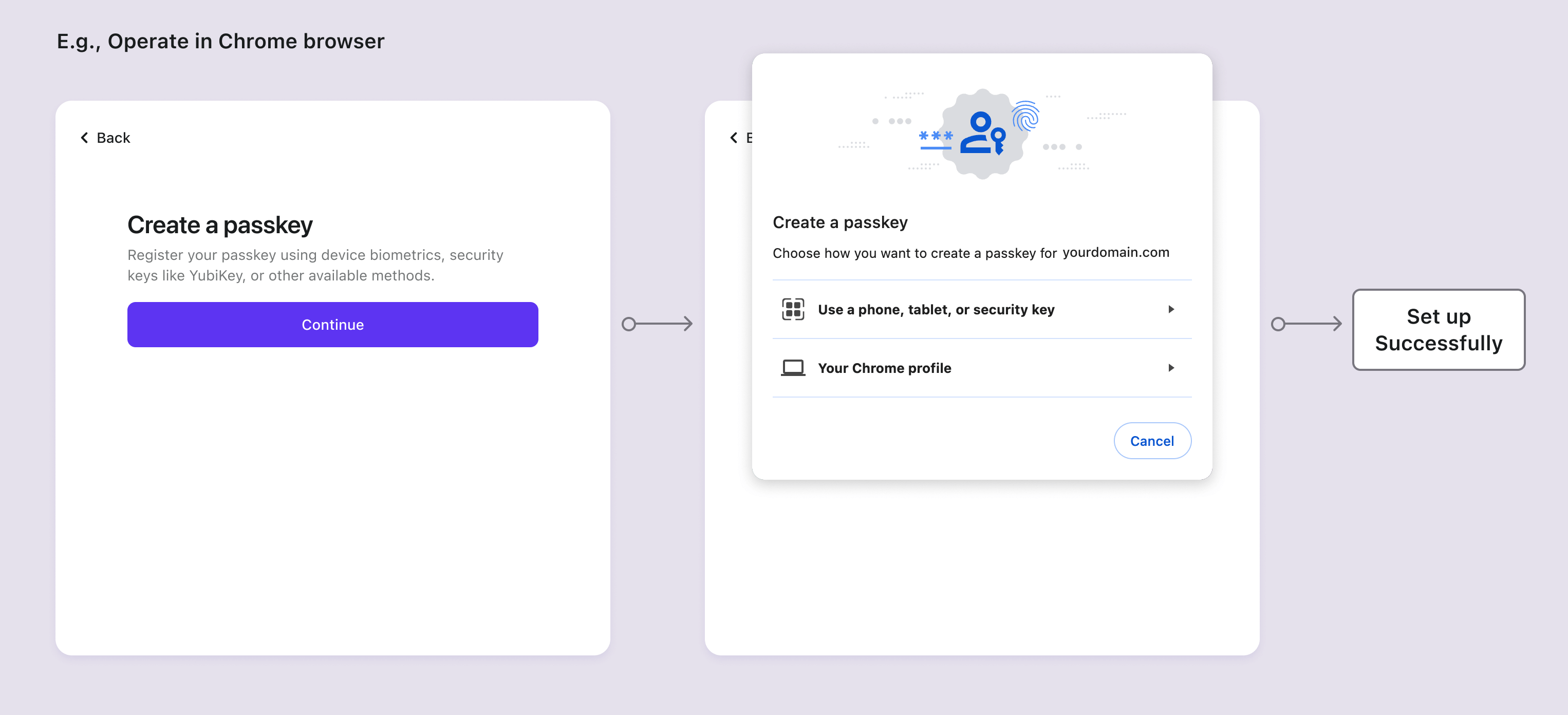
Flux de configuration des passkeys
La spécification Passkeys exige que les utilisateurs cliquent activement sur le bouton de la page en cours pour initier le composant d'authentification. Cela signifie que, tant dans les flux de configuration que de vérification, les utilisateurs doivent être redirigés vers la page d'accueil pour initier WebAuthn.
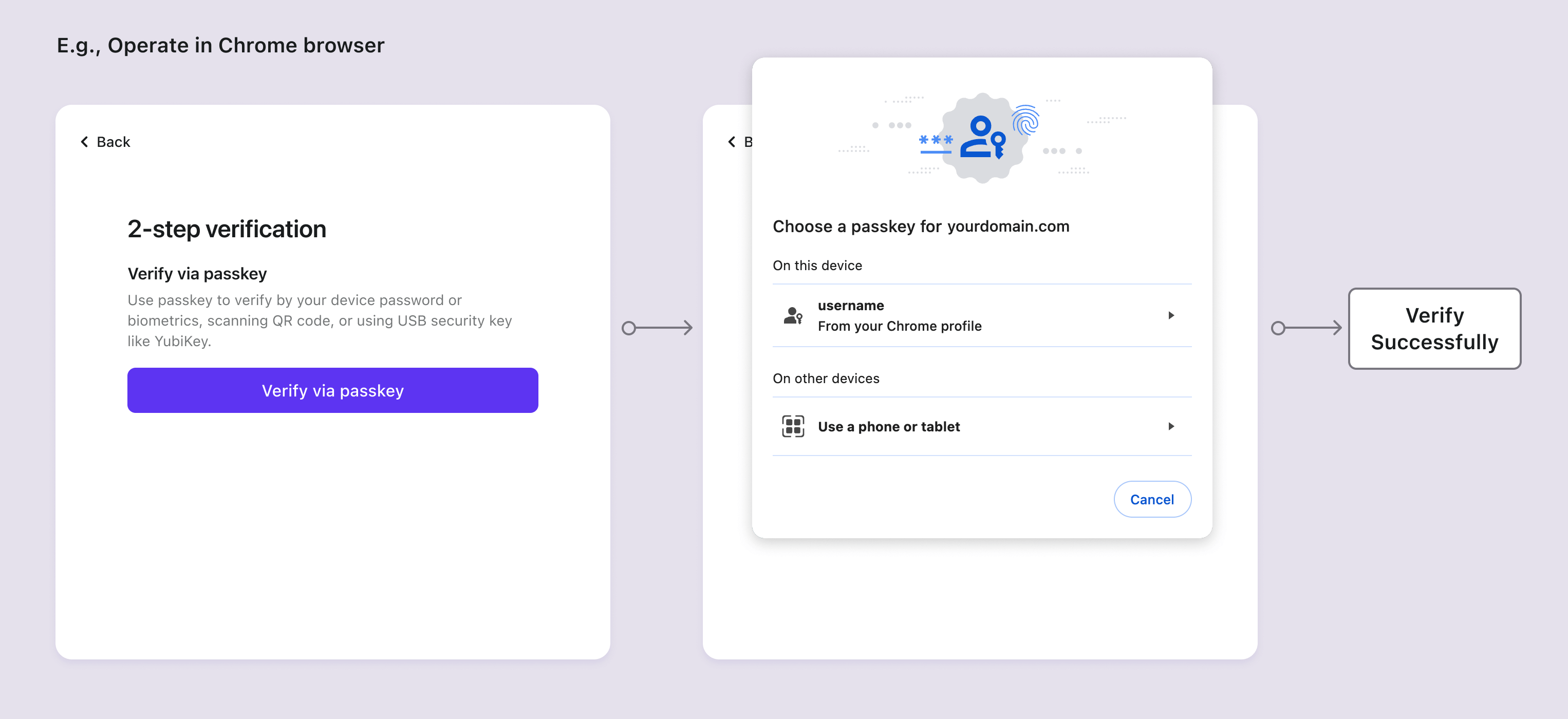
Flux de vérification des passkeys
Lorsque les utilisateurs ont configuré plusieurs méthodes MFA, y compris les passkeys, le passkey sera présenté comme la méthode de vérification MFA recommandée sur le premier écran en raison de sa sécurité et de sa commodité accrues. Les utilisateurs peuvent passer à d'autres méthodes de vérification en cliquant sur "Essayer une autre méthode de vérification" ci-dessous. Lisez Configurer la MFA pour en savoir plus.
Si l'utilisateur termine la connexion avec la connexion par passkey au lieu de saisir un autre premier facteur, Logto ne demandera pas d'étape MFA supplémentaire par la suite. En effet, le passkey lui-même est considéré comme un facteur MFA WebAuthn.
Ressources associées
Ce qu'il faut savoir avant d'intégrer WebAuthn
WebAuthn et Passkeys 101