Configurer MFA
Configurer les paramètres MFA dans Logto
Logto offre des options de configuration MFA flexibles pour répondre à différents besoins de sécurité. Vous pouvez configurer MFA au niveau global pour tous les utilisateurs ou l’activer par organisation pour les applications multi-locataires.
Configuration MFA globale
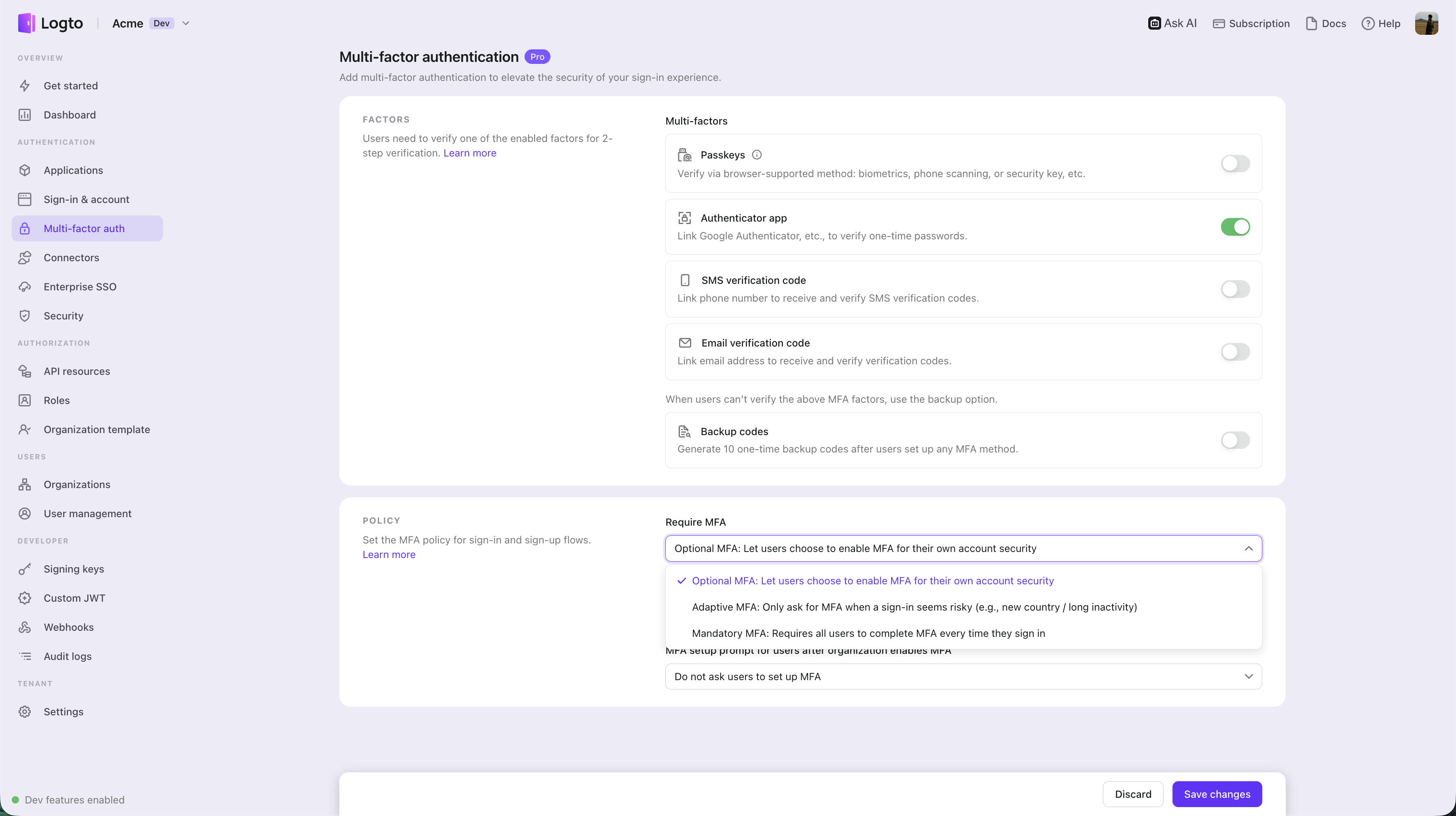
Suivez ces étapes pour activer les MFA dans le flux de connexion Logto des utilisateurs :
- Accédez à : Console > Authentification multi-facteurs.
- Activez les facteurs de vérification pris en charge pour vos utilisateurs.
- Facteurs principaux :
- Passkeys (WebAuthn) : Une option de haute sécurité adaptée aux produits web prenant en charge la biométrie des appareils ou les clés de sécurité, etc., garantissant une protection robuste.
- OTP d’application d’authentification : La méthode la plus courante et largement acceptée. Utilisez un mot de passe à usage unique basé sur le temps (TOTP) généré par une application d’authentification comme Google Authenticator ou Authy.
- Vérification par SMS : Une méthode pratique qui envoie des codes de vérification à usage unique par SMS au numéro de téléphone enregistré de l’utilisateur, idéale pour les utilisateurs qui préfèrent l’authentification mobile sans application supplémentaire.
- Vérification par e-mail : Une méthode largement accessible qui envoie des codes de vérification à usage unique à l’adresse e-mail enregistrée de l’utilisateur, adaptée à tous les utilisateurs, plateformes et appareils.
- Facteurs de secours :
- Codes de secours : Sert d’option de secours lorsque les utilisateurs ne peuvent pas vérifier l’un des facteurs principaux mentionnés ci-dessus. Activer cette option réduit les obstacles pour accéder avec succès.
- Facteurs principaux :
- Choisissez la politique Exiger MFA dans la liste déroulante. Cette politique contrôle quand les utilisateurs doivent compléter la MFA lors de la connexion :
- MFA facultative (Optional MFA: Laissez les utilisateurs choisir d’activer la MFA pour la sécurité de leur propre compte) : Laissez les utilisateurs décider d’activer la MFA pour la sécurité de leur compte. Ils peuvent ignorer la configuration MFA lors de la connexion et la configurer plus tard via la page de paramètres de compte en libre-service. En savoir plus sur la mise en œuvre d’une page de paramètres de compte utilisateur.
- MFA adaptative (Adaptive MFA: Demandez la MFA uniquement lorsqu’une connexion semble risquée (par ex. nouveau pays / longue inactivité)) : Appliquez la MFA uniquement lorsqu’une connexion semble inhabituelle, afin que les connexions à faible risque restent fluides tandis que les connexions suspectes reçoivent une vérification supplémentaire. Pour prendre cette décision, Logto évalue des signaux contextuels de haut niveau tels que le niveau d’inactivité de l’utilisateur, la cohérence du contexte de connexion actuel avec les schémas de connexion récents liés aux déplacements, l’état de la connexion réseau et d’autres indicateurs de session ou d’environnement. Ce mode dépend de votre configuration MFA existante (au moins un facteur MFA doit être activé), s’applique aux flux de connexion des utilisateurs finaux et ne repose pas sur l’empreinte de l’appareil ou le suivi précis de la localisation.
- MFA obligatoire (Mandatory MFA: Exige que tous les utilisateurs complètent la MFA à chaque connexion) : Exigez que tous les utilisateurs complètent la MFA à chaque connexion. Les utilisateurs qui n’ont pas configuré la MFA doivent terminer la configuration avant de pouvoir continuer.
- Lorsque MFA facultative est sélectionnée, configurez la politique Invite à configurer la MFA :
- Ne pas demander aux utilisateurs de configurer la MFA : Les utilisateurs ne seront pas invités à configurer la MFA lors de la connexion ou de l’inscription.
- Demander aux utilisateurs de configurer la MFA lors de l’inscription (sautable, invite unique) : Les nouveaux utilisateurs seront invités à configurer la MFA lors de l’inscription, et les utilisateurs existants verront l’invite à leur prochaine connexion. Les utilisateurs peuvent ignorer cette étape et elle ne s’affichera plus.
- Demander aux utilisateurs de configurer la MFA lors de leur prochaine tentative de connexion après l’inscription (sautable, invite unique) : Les nouveaux utilisateurs seront invités à configurer la MFA à leur prochaine connexion après l’inscription, et les utilisateurs existants verront l’invite à leur prochaine connexion. Les utilisateurs peuvent ignorer cette étape et elle ne s’affichera plus.
- Lorsque MFA adaptative est sélectionnée, seules les deux politiques d’invite non sautables sont prises en charge (Ne pas demander aux utilisateurs de configurer la MFA n’est pas disponible) :
- Demander aux utilisateurs de configurer la MFA lors de l’inscription (non-sautable) : Les nouveaux utilisateurs doivent compléter la configuration MFA lors de l’inscription, et les utilisateurs existants sans MFA doivent la compléter à leur prochaine connexion.
- Demander aux utilisateurs de configurer la MFA lors de leur prochaine tentative de connexion après l’inscription (non-sautable) : Les nouveaux utilisateurs doivent compléter la configuration MFA à leur prochaine connexion après l’inscription, et les utilisateurs existants sans MFA doivent la compléter à leur prochaine connexion.
Lorsque MFA facultative est sélectionnée avec une invite de configuration activée (Demander aux utilisateurs de configurer la MFA lors de l’inscription (sautable, invite unique) ou Demander aux utilisateurs de configurer la MFA lors de leur prochaine tentative de connexion après l’inscription (sautable, invite unique)), Logto affiche d’abord une page de confirmation d’activation MFA intitulée Activer la vérification en 2 étapes. Les utilisateurs peuvent choisir Activer la vérification en 2 étapes pour continuer à l’association MFA, ou ignorer l’invite et terminer le flux de connexion ou d’inscription sans activer la MFA. En mode MFA adaptative ou MFA obligatoire, les utilisateurs passent directement à l’association du facteur MFA sans voir la page de confirmation Activer la vérification en 2 étapes.
Si vous devez inviter à nouveau un utilisateur après qu’il a ignoré l’inscription MFA, réinitialisez son état d’ignorance afin que l’écran de configuration apparaisse lors de sa prochaine connexion. Les administrateurs peuvent utiliser la Management API (PATCH /api/users/{userId}/logto-configs), et les développeurs qui créent des flux en libre-service peuvent appeler l’Account API (PATCH /api/my-account/logto-configs). Référence Management API · Référence Account API
Configuration MFA au niveau de l’organisation
Pour les produits avec une architecture multi-locataire prenant en charge les Organisations, dans la plupart des cas, il n’est pas nécessaire d’exiger la MFA pour tous les utilisateurs. Au lieu de cela, la MFA peut être activée par organisation, ce qui vous permet d’adapter les exigences selon les besoins de chaque client. Pour commencer, consultez Exiger la MFA pour les membres d’une organisation.
Lorsque MFA facultative est sélectionnée dans la liste déroulante Exiger MFA, la Console affiche le paramètre Invite à configurer la MFA pour les utilisateurs après activation de la MFA par l’organisation. Définissez-le sur Demander aux utilisateurs de configurer la MFA à la prochaine connexion (non-sautable) afin que les membres de toute organisation qui exige la MFA soient invités à compléter la configuration MFA à leur prochaine connexion et ne puissent pas l’ignorer. (Ce paramètre est masqué dans la Console lorsque MFA adaptative ou MFA obligatoire est sélectionnée.)
Parcours utilisateur MFA
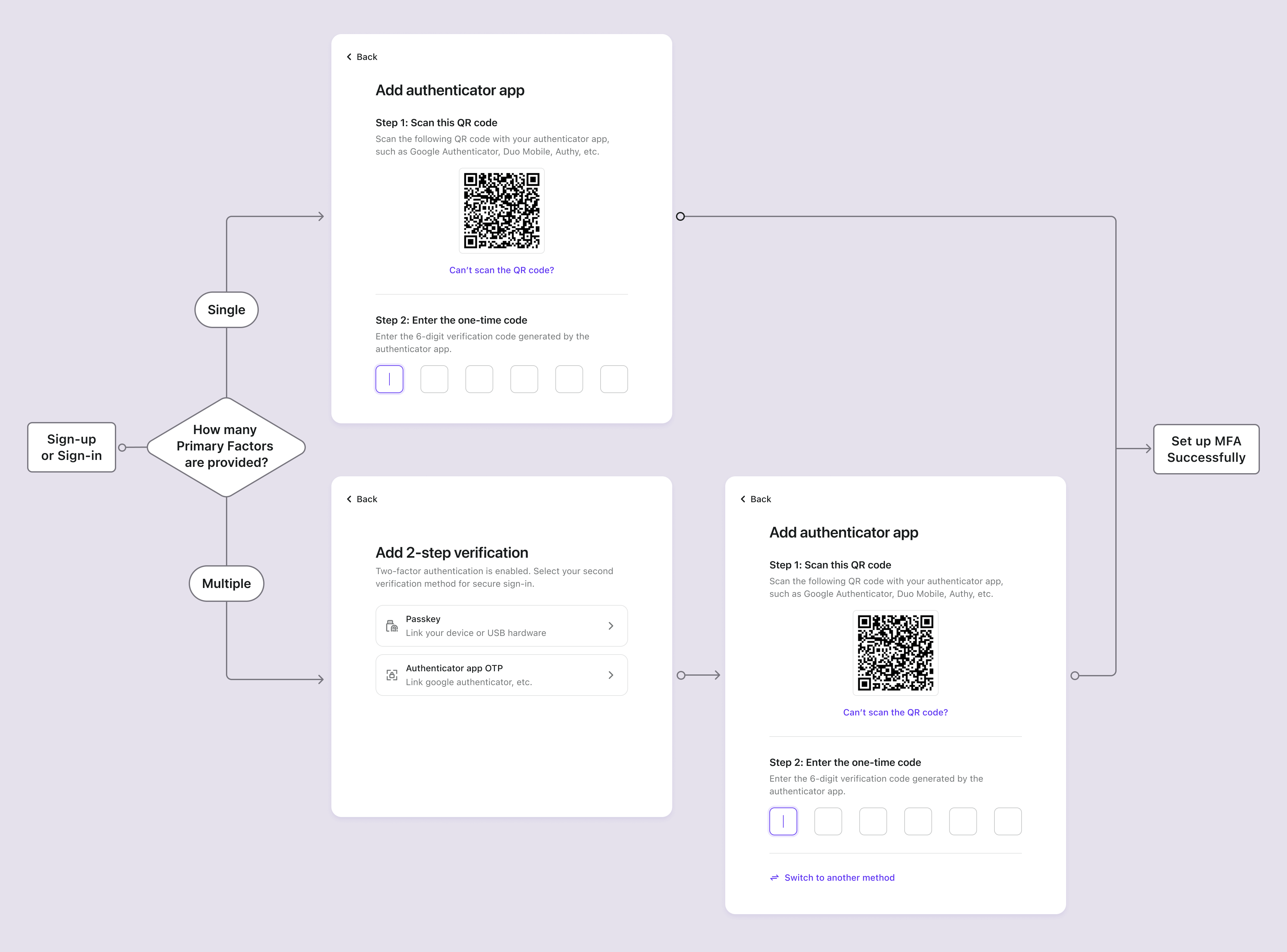
Parcours de configuration MFA
Une fois la MFA activée, les utilisateurs peuvent être invités à configurer la MFA lors de la connexion ou de l’inscription. Les utilisateurs peuvent ignorer ce processus de configuration uniquement lorsque MFA facultative est sélectionnée dans la politique Exiger MFA.
- Visiter la page de connexion ou d’inscription : L’utilisateur accède à la page de connexion ou d’inscription.
- Compléter la connexion ou l’inscription : L’utilisateur termine le processus de vérification d’identité dans le flux de connexion ou d’inscription.
- Si MFA facultative est sélectionnée avec une invite de configuration activée, Logto affiche d’abord la page de confirmation
Activer la vérification en 2 étapes, où l’utilisateur peut ignorer la configuration MFA ou cliquer surActiver la vérification en 2 étapespour continuer. - En mode MFA adaptative ou MFA obligatoire, les utilisateurs passent directement à l’association du facteur MFA sans voir la page
Activer la vérification en 2 étapeset ne peuvent pas ignorer la configuration.
- Si MFA facultative est sélectionnée avec une invite de configuration activée, Logto affiche d’abord la page de confirmation
- Configurer le facteur principal MFA : L’utilisateur est invité à configurer son facteur principal MFA (passkey, OTP d’application d’authentification, code SMS ou code e-mail).
- Si plusieurs facteurs principaux sont activés, il peut choisir son option préférée.
- Si le facteur principal est identique à l’identifiant d’inscription (par ex. SMS ou e-mail), il sera pré-vérifié, permettant à l’utilisateur d’ignorer l’étape de vérification et de passer directement à l’étape suivante (par ex. "Ajouter une autre vérification en 2 étapes" ou "Enregistrez vos codes de secours").
- Si MFA facultative est sélectionnée dans la politique Exiger MFA, il peut ignorer cette étape en sélectionnant le bouton "Ignorer".
- Configurer le facteur de secours MFA : Si les codes de secours sont activés, l’utilisateur est invité à enregistrer les codes de secours après avoir configuré avec succès son facteur principal d’authentification. Les codes de secours générés automatiquement seront affichés à l’utilisateur, qui pourra les télécharger et les stocker en toute sécurité. L’utilisateur doit confirmer manuellement les codes de secours pour terminer le processus de configuration MFA.
Parcours de vérification MFA
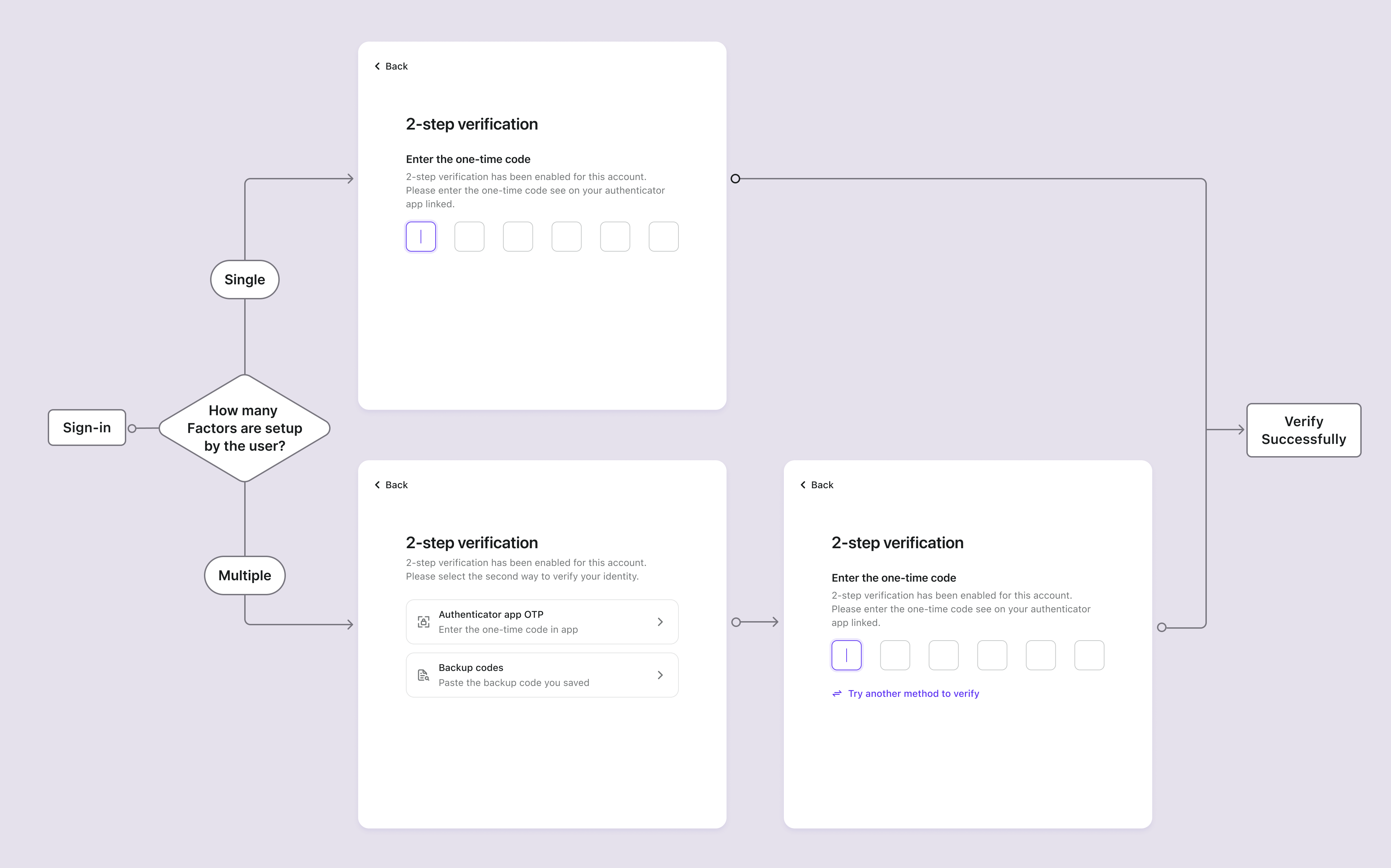
Les utilisateurs ayant configuré la MFA seront invités à vérifier leur identité à l’aide de leurs facteurs MFA lors de la connexion. Le facteur de vérification dépendra de la configuration MFA dans Logto et des paramètres utilisateur.
Si l’utilisateur se connecte avec la connexion par passkey, Logto saute l’étape de vérification MFA séparée. Cela s’applique car la passkey utilisée pour la connexion est elle-même un facteur MFA WebAuthn.
- Si un utilisateur ne dispose que d’un seul facteur MFA disponible, il le vérifiera directement.
- Si un utilisateur dispose de plusieurs facteurs MFA disponibles, Logto les classe dans un ordre de priorité fixe et ouvre directement le premier facteur disponible :
- Passkey (WebAuthn)
- OTP d’application d’authentification (TOTP)
- Code de vérification SMS
- Code de vérification e-mail
- Codes de secours
- Lorsque deux facteurs MFA ou plus sont disponibles, la page de vérification affiche un lien Essayer une autre méthode de vérification afin que l’utilisateur puisse ouvrir la liste de sélection des méthodes et passer à l’un de ses autres facteurs disponibles (y compris un code de secours à usage unique si activé).
Gestion de la MFA
Au-delà de la configuration initiale lors de la connexion / inscription, les utilisateurs peuvent gérer leurs paramètres MFA via un centre de compte en libre-service. Cela offre une flexibilité permettant aux utilisateurs d’associer ou de dissocier des facteurs MFA selon leurs besoins.
Créer un centre de compte
Vous pouvez créer un centre de compte complet à l’aide de l’Account API de Logto, qui permet aux utilisateurs de :
- Associer de nouveaux facteurs MFA : Ajouter d’autres applications d’authentification, passkeys ou régénérer des codes de secours
- Dissocier des facteurs MFA existants : Supprimer les méthodes MFA qu’ils ne souhaitent plus utiliser
- Voir le statut actuel de la MFA : Voir quels facteurs MFA sont actuellement configurés
Invites de configuration MFA après connexion
Pour les applications qui n’exigent pas la MFA lors de l’inscription initiale, vous pouvez mettre en œuvre des invites intelligentes pour encourager la configuration MFA :
- Invites conditionnelles : Afficher des recommandations de configuration MFA en fonction du comportement de l’utilisateur ou de la valeur du compte
- Tableaux de bord de sécurité : Afficher des scores de sécurité qui s’améliorent lorsque la MFA est activée
- Onboarding progressif : Présenter la configuration MFA dans le cadre d’un flux d’amélioration progressive de la sécurité
En savoir plus sur la mise en œuvre de ces modèles avec l’Account API.
Gérer la MFA d’un utilisateur dans la Console
Dans la Console > Gestion des utilisateurs, les administrateurs peuvent gérer efficacement les paramètres MFA des utilisateurs :
- Voir le statut MFA de l’utilisateur : Vérifier quels facteurs MFA sont activés pour chaque utilisateur.
- Supprimer la MFA de l’utilisateur : Supprimer les facteurs MFA enregistrés un par un. Les lignes de codes de vérification e-mail ou SMS implicites ne peuvent pas être supprimées directement depuis ce tableau, et lorsque la connexion par passkey est activée, les lignes passkey (WebAuthn) n’ont pas de bouton de suppression ici et sont gérées dans la section Passkeys de la même page de détails utilisateur.
FAQ
Que se passe-t-il lorsque les administrateurs suppriment les facteurs MFA existants d’un utilisateur ?
Lorsque les administrateurs suppriment tous les facteurs MFA principaux d’un utilisateur (passkey, OTP d’application d’authentification, SMS ou e-mail), les scénarios suivants se produiront lors de la prochaine connexion de l’utilisateur :
Scénario 1 : Aucun facteur MFA restant
- Si aucun facteur MFA n’existe (y compris aucun code de secours) et que la politique MFA exige la MFA, l’utilisateur sera autorisé à se connecter sans vérification MFA et sera immédiatement invité à configurer la MFA à nouveau.
Scénario 2 : Des codes de secours existent encore
- Si des codes de secours sont encore disponibles, l’utilisateur doit d’abord vérifier à l’aide d’un code de secours lors de la connexion.
- Après une vérification réussie par code de secours, l’utilisateur sera invité à configurer un nouveau facteur MFA principal.
- La possibilité pour l’utilisateur d’ignorer cette configuration dépend de la politique MFA que vous avez configurée.
- Cette approche empêche les utilisateurs d’être bloqués hors de leur compte lorsqu’aucun facteur principal n’est disponible.