MFA の設定
Logto での MFA 設定
Logto は、さまざまなセキュリティ要件に対応する柔軟な MFA 設定オプションを提供しています。すべてのユーザーに対してグローバルレベルで MFA を設定したり、マルチテナントアプリケーション向けに組織単位で有効化したりできます。
グローバル MFA 設定
ユーザーの Logto サインインフローで MFA を有効にするには、以下の手順に従ってください:
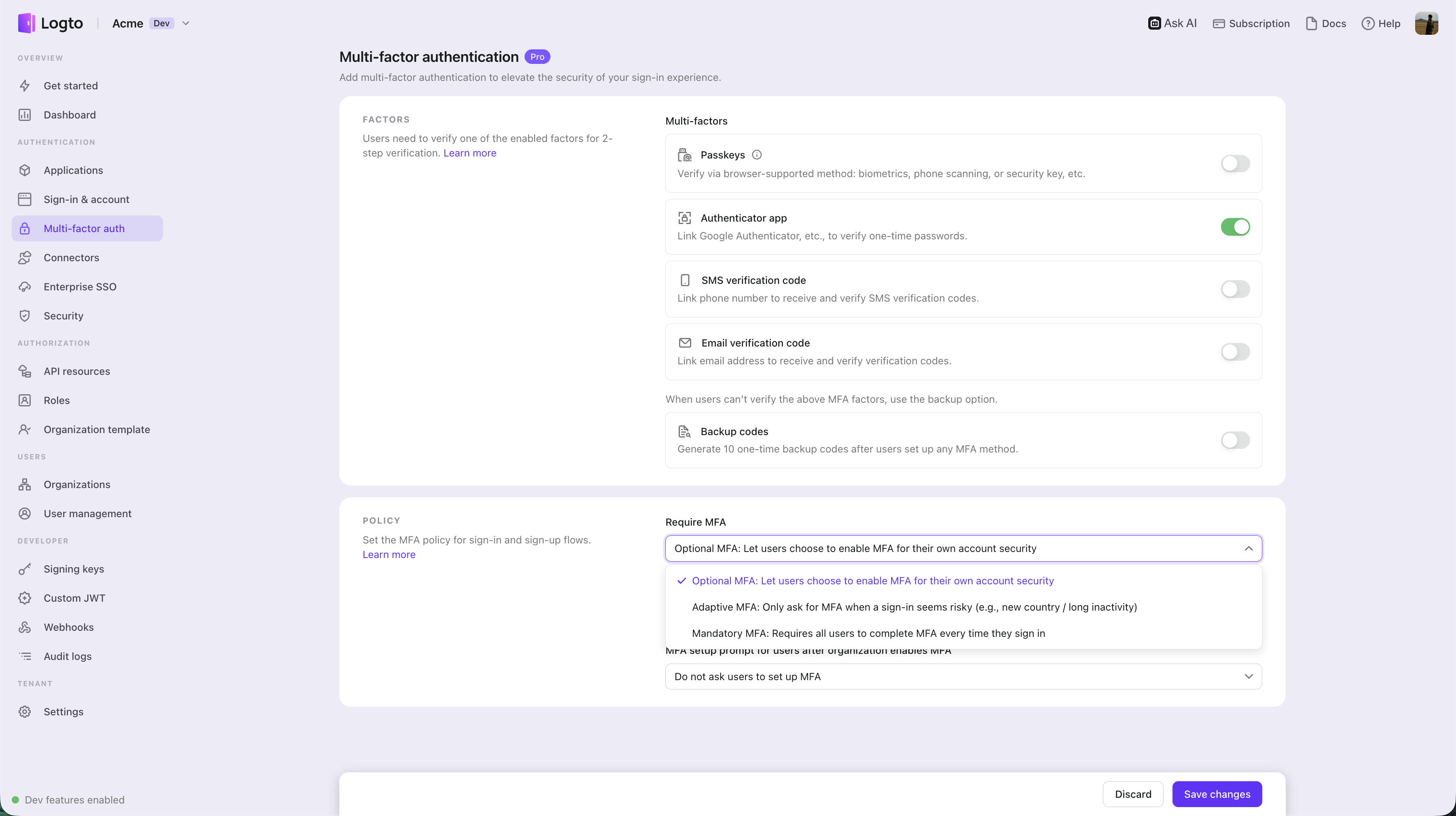
- コンソール > 多要素認証 (MFA) に移動します。
- ユーザー向けにサポートされている認証要素を有効にします。
- プライマリ要素:
- パスキー (WebAuthn):デバイスの生体認証やセキュリティキーなどをサポートする Web 製品に適した高セキュリティオプションで、強力な保護を実現します。
- 認証アプリ OTP:最も一般的で広く受け入れられている方法です。Google Authenticator や Authy などの認証アプリで生成される時限ワンタイムパスワード (TOTP) を使用します。
- SMS 認証:ユーザーの登録済み電話番号に SMS でワンタイム認証コードを送信する便利な方法で、追加アプリなしでモバイル認証を希望するユーザーに最適です。
- メール認証:ユーザーの登録済みメールアドレスにワンタイム認証コードを送信する広く利用可能な方法で、すべてのプラットフォームやデバイスのユーザーに適しています。
- バックアップ要素:
- バックアップコード:上記のプライマリ要素で認証できない場合のバックアップオプションです。このオプションを有効にすると、ユーザーのアクセス成功率が向上します。
- プライマリ要素:
- ドロップダウンから MFA 必須 ポリシーを選択します。このポリシーは、サインイン時にユーザーが MFA を完了する必要があるタイミングを制御します:
- オプション MFA (Optional MFA: Let users choose to enable MFA for their own account security):ユーザー自身のアカウントセキュリティのために MFA を有効にするかどうかを選択できます。サインイン時に MFA 設定をスキップでき、後からセルフサービスのアカウント設定ページで設定できます。ユーザーアカウント設定ページの実装方法はこちら。
- アダプティブ MFA (Adaptive MFA: Only ask for MFA when a sign-in seems risky (e.g., new country / long inactivity)):サインインが異常に見える場合のみ MFA を適用し、リスクの低いサインインはスムーズに、疑わしいサインインには追加認証を要求します。Logto は、ユーザーの非アクティブ期間、現在のサインイン状況が最近の移動パターンと一貫しているか、ネットワーク接続状態、その他のセッションや環境指標など、高レベルのコンテキストシグナルを評価して判断します。このモードは既存の MFA 設定(少なくとも 1 つの MFA 要素が有効である必要があります)に依存し、エンドユーザーのサインインフローに適用され、デバイスフィンガープリントや正確な位置情報の追跡には依存しません。
- 必須 MFA (Mandatory MFA: Requires all users to complete MFA every time they sign in):すべてのユーザーに毎回 MFA の完了を必須とします。MFA を設定していないユーザーは、続行する前に設定を完了する必要があります。
- オプション MFA を選択した場合、MFA 設定プロンプト ポリシーを設定します:
- ユーザーに MFA 設定を求めない:サインインや登録時に MFA 設定を促すプロンプトは表示されません。
- 登録時に MFA 設定を促す(スキップ可能、1 回のみ):新規ユーザーは登録時に MFA 設定を促され、既存ユーザーは次回サインイン時にプロンプトが表示されます。ユーザーはこのステップをスキップでき、再度表示されません。
- 登録後の次回サインイン時に MFA 設定を促す(スキップ可能、1 回のみ):新規ユーザーは登録後の次回サインイン時に MFA 設定を促され、既存ユーザーも次回サインイン時にプロンプトが表示されます。ユーザーはこのステップをスキップでき、再度表示されません。
- アダプティブ MFA を選択した場合、スキップ不可の 2 つの MFA 設定プロンプト ポリシーのみがサポートされます(ユーザーに MFA 設定を求めない は利用できません):
- 登録時に MFA 設定を促す(スキップ不可):新規ユーザーは登録時に MFA 設定を完了する必要があり、既存ユーザーで MFA 未設定の場合は次回サインイン時に完了が必須です。
- 登録後の次回サインイン時に MFA 設定を促す(スキップ不可):新規ユーザーは登録後の次回サインイン時に MFA 設定を完了する必要があり、既存ユーザーで MFA 未設定の場合は次回サインイン時に完了が必須です。
オプション MFA でセットアッププロンプトが有効(登録時に MFA 設定を促す(スキップ可能、1 回のみ) または 登録後の次回サインイン時に MFA 設定を促す(スキップ可能、1 回のみ))の場合、Logto はまず 2 段階認証を有効にする というタイトルの確認ページを表示します。ユーザーは 2 段階認証を有効にする を選択して MFA バインディングに進むか、プロンプトをスキップして現在のサインインまたはサインアップフローを MFA なしで完了できます。アダプティブ MFA または 必須 MFA では、ユーザーは 2 段階認証を有効にする 確認ページを経由せず、直接 MFA 要素のバインディング画面に進みます。
ユーザーが MFA 登録をスキップした後に再度プロンプトを表示したい場合は、スキップ状態をリセットしてください。管理者は Management API (PATCH /api/users/{userId}/logto-configs) を利用でき、セルフサービスフローを構築する開発者は Account API (PATCH /api/my-account/logto-configs) を呼び出せます。 Management API リファレンス · Account API リファレンス
組織単位の MFA 設定
組織 (Organizations) をサポートするマルチテナントアーキテクチャの製品では、ほとんどの場合すべてのユーザーに MFA を必須とする必要はありません。代わりに、組織ごとに MFA を有効化でき、各クライアントの要件に応じて柔軟に対応できます。詳細は 組織メンバーに MFA を必須化する を参照してください。
MFA 必須 ドロップダウンで オプション MFA を選択すると、コンソールに 組織が MFA を有効化した後のユーザー向け MFA 設定プロンプト 設定が表示されます。これを 次回サインイン時に MFA 設定を促す(スキップ不可) に設定すると、MFA 必須の組織メンバーは次回サインイン時に MFA 設定を完了するよう促され、スキップできません。(この設定は アダプティブ MFA または 必須 MFA 選択時はコンソールに表示されません。)
MFA ユーザーフロー
MFA 設定フロー
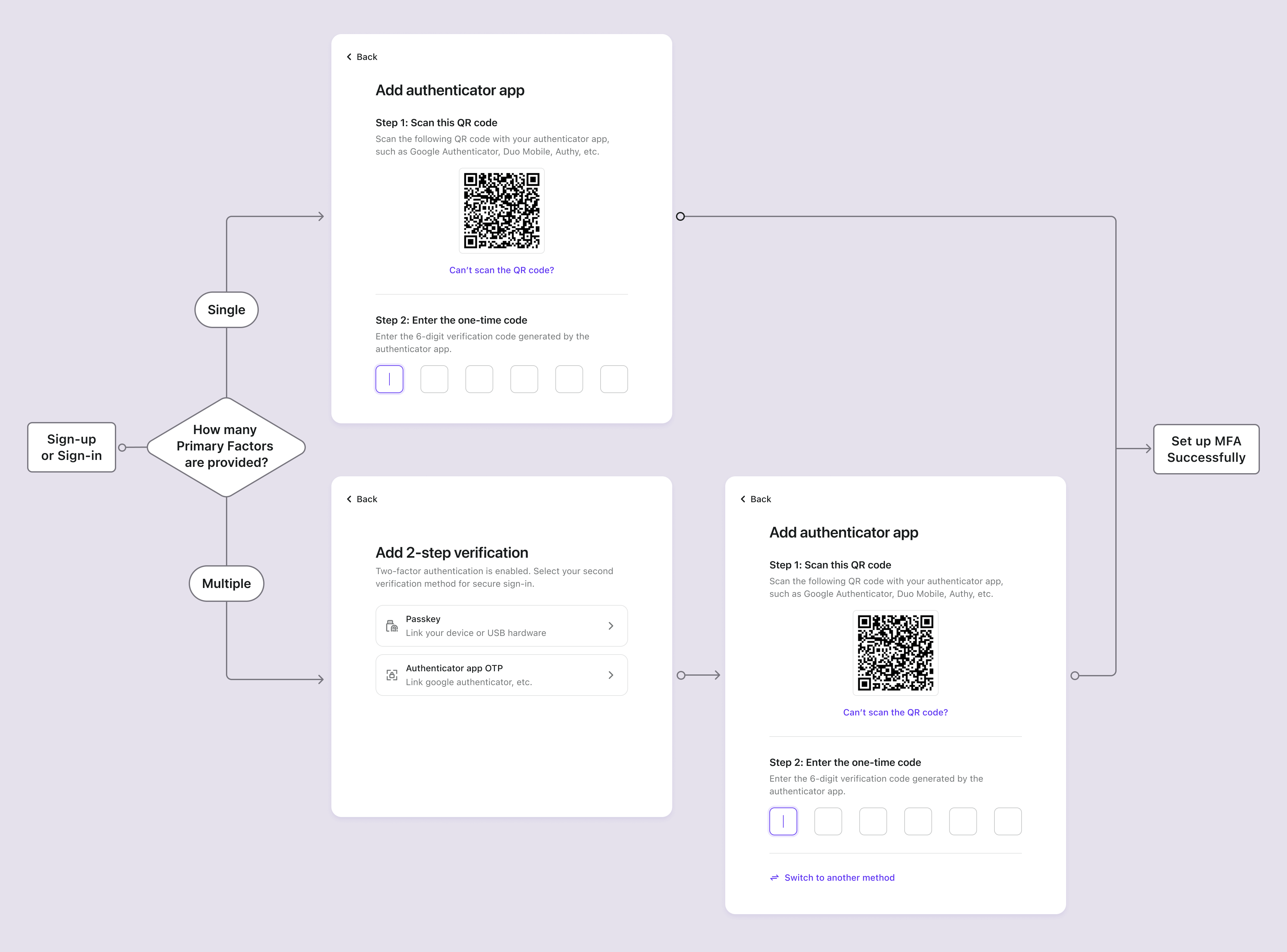
MFA が有効化されると、ユーザーはサインインやサインアップ時に MFA 設定を促される場合があります。MFA 必須 ポリシーで オプション MFA が選択されている場合のみ、この設定プロセスをスキップできます。
- サインインまたはサインアップページにアクセス:ユーザーがサインインまたはサインアップページに移動します。
- サインインまたはサインアップを完了:ユーザーがサインインまたはサインアップフロー内でアイデンティティ確認プロセスを完了します。
- オプション MFA でセットアッププロンプトが有効な場合、Logto はまず
2 段階認証を有効にする確認ページを表示し、ユーザーは MFA 設定をスキップするか2 段階認証を有効にするをクリックして続行できます。 - アダプティブ MFA または 必須 MFA では、
2 段階認証を有効にするページを経由せず、直接 MFA 要素のバインディング画面に進み、スキップできません。
- オプション MFA でセットアッププロンプトが有効な場合、Logto はまず
- MFA プライマリ要素の設定:ユーザーはパスキー、認証アプリ OTP、SMS コード、またはメールコードのいずれかのプライマリ MFA 要素の設定を促されます。
- 複数のプライマリ要素が有効な場合、好みのオプションを選択できます。
- プライマリ要素がサインアップ識別子(例:SMS やメール)と同じ場合は事前認証済みとなり、認証ステップをスキップして次のステップ(例:「別の 2 段階認証を追加」や「バックアップ要素を保存」)に直接進めます。
- MFA 必須 ポリシーで オプション MFA が選択されている場合、「スキップ」ボタンでこのステップをスキップできます。
- MFA バックアップ要素の設定:バックアップコードが有効な場合、ユーザーはプライマリ認証要素の設定完了後にバックアップコードの保存を促されます。自動生成されたバックアップコードが表示され、ダウンロードして安全に保管できます。ユーザーは MFA 設定プロセスを完了するためにバックアップコードの確認を手動で行う必要があります。
MFA 認証フロー
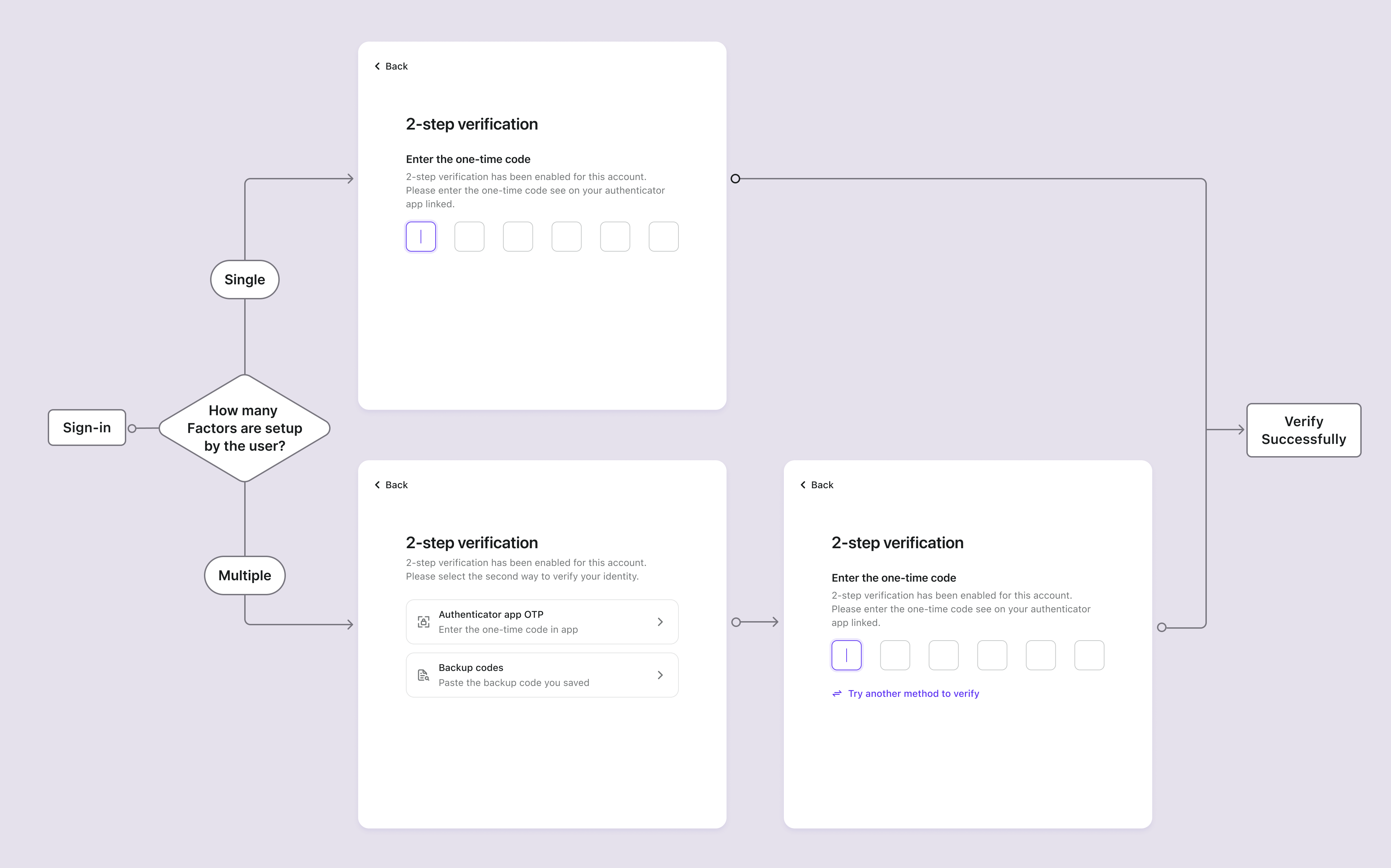
MFA を設定したユーザーは、サインイン時に設定済みの MFA 要素で本人確認を求められます。認証要素は Logto の MFA 設定とユーザー設定に依存します。
ユーザーが パスキーサインイン でサインインした場合、Logto は MFA 認証ステップを省略します。これは、サインインに使用したパスキー自体が WebAuthn MFA 要素であるためです。
- 利用可能な MFA 要素が 1 つだけの場合は、その要素で直接認証します。
- 複数の MFA 要素が利用可能な場合、Logto は固定の優先順位で並べ、最初に利用可能な要素を直接開きます:
- パスキー (WebAuthn)
- 認証アプリ OTP (TOTP)
- SMS 認証コード
- メール認証コード
- バックアップコード
- 2 つ以上の MFA 要素が利用可能な場合、認証ページに 別の方法で認証する リンクが表示され、ユーザーは選択リストを開いて他の利用可能な要素(有効な場合はワンタイムバックアップコードも含む)に切り替えられます。
MFA 管理
サインイン/サインアップ時の初期設定に加え、ユーザーはセルフサービスのアカウントセンターで MFA 設定を管理できます。これにより、ユーザーは必要に応じて MFA 要素のバインドや解除が柔軟に行えます。
アカウントセンターの構築
Logto の Account API を利用して、包括的なアカウントセンターを構築できます。ユーザーは以下の操作が可能です:
- 新しい MFA 要素のバインド:追加の認証アプリやパスキーの追加、バックアップコードの再生成
- 既存の MFA 要素の解除:不要になった MFA 方法の削除
- 現在の MFA 状態の確認:現在設定されている MFA 要素の確認
ログイン後の MFA 設定プロンプト
初回登録時に MFA を必須としないアプリケーションでは、MFA 設定を促すインテリジェントなプロンプトを実装できます:
- 条件付きプロンプト:ユーザーの行動やアカウント価値に基づいて MFA 設定を推奨
- セキュリティダッシュボード:MFA 有効化で向上するセキュリティスコアの表示
- 段階的オンボーディング:MFA 設定を段階的なセキュリティ強化フローの一部として提示
これらのパターンの実装方法は Account API で詳しく解説しています。
コンソールでユーザーの MFA を管理
コンソール > ユーザー管理 では、管理者がユーザーの MFA 設定を効果的に管理できます:
- ユーザーの MFA 状態の確認:各ユーザーに有効な MFA 要素を確認できます。
- ユーザーの MFA 削除:保存されている MFA 要素を 1 つずつ削除できます。暗黙的なメールや SMS 認証コード行はこのテーブルから直接削除できません。また、パスキーサインインが有効な場合、パスキー (WebAuthn) 行には削除ボタンがなく、同じユーザー詳細ページの パスキー セクションで管理します。
よくある質問
管理者がユーザーの既存 MFA 要素を削除した場合はどうなりますか?
管理者がユーザーのすべてのプライマリ MFA 要素(パスキー、認証アプリ OTP、SMS、メール)を削除した場合、次回サインイン時に以下のシナリオが発生します:
シナリオ 1:MFA 要素が残っていない場合
- MFA 要素(バックアップコードも含む)が存在せず、MFA ポリシー で MFA が必須の場合、ユーザーは MFA 認証なしでサインインでき、直後に MFA 設定を再度促されます。
シナリオ 2:バックアップコードが残っている場合
- バックアップコードが利用可能な場合、ユーザーはサインイン時にまずバックアップコードで認証する必要があります。
- バックアップコード認証に成功すると、新しいプライマリ MFA 要素の設定を促されます。
- この設定をスキップできるかどうかは、設定されている MFA ポリシーによります。
- この方法により、プライマリ要素が利用できない場合でもユーザーがアカウントにロックアウトされるのを防ぎます。