Configurar MFA
Configurar as definições de MFA no Logto
O Logto oferece opções flexíveis de configuração de MFA para atender a diferentes requisitos de segurança. Você pode configurar o MFA em nível global para todos os usuários ou habilitá-lo por organização para aplicações multi-tenant.
Configuração global de MFA
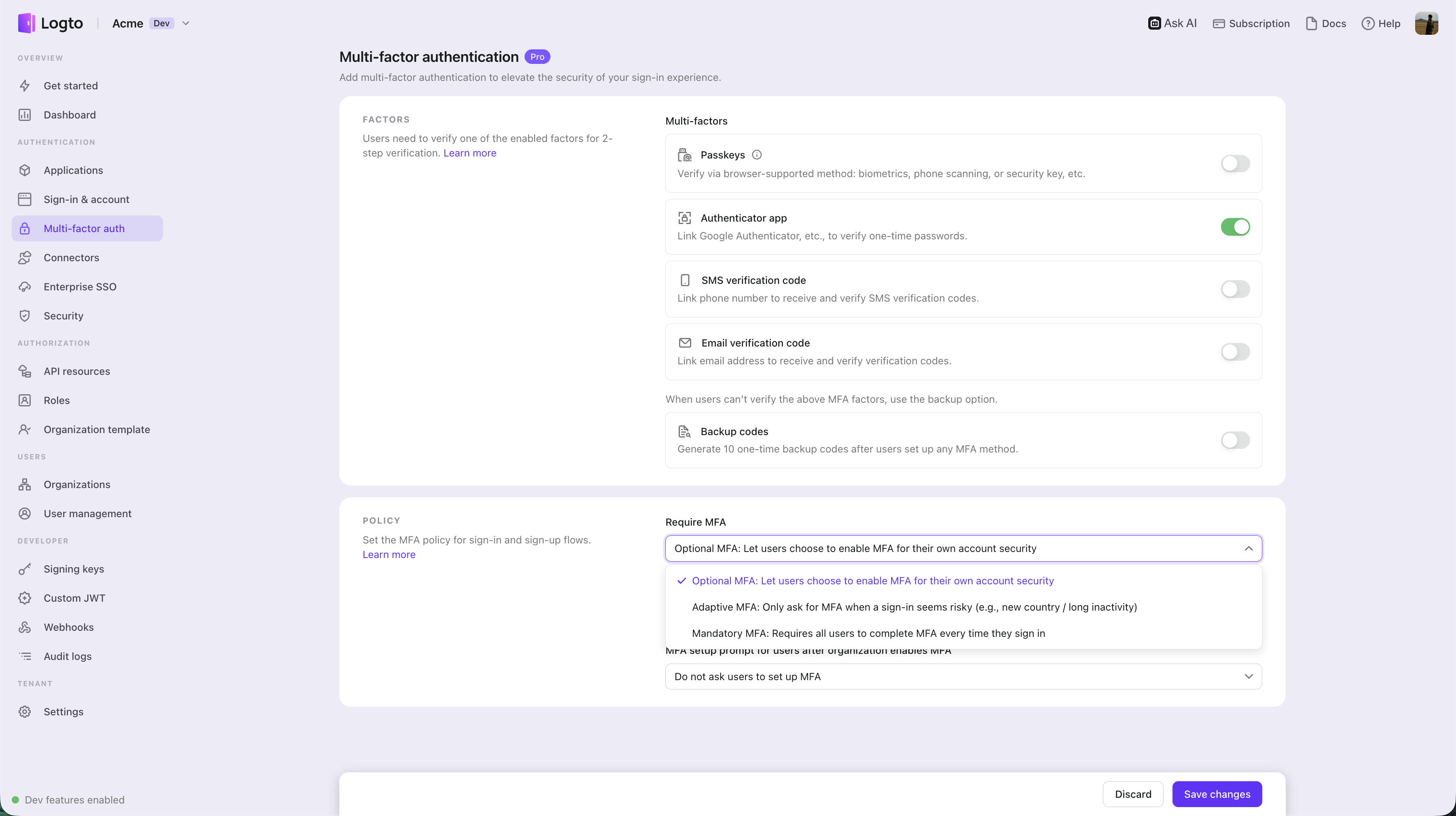
Siga estes passos para habilitar MFAs no fluxo de login dos usuários do Logto:
- Navegue até: Console > Autenticação multifatorial (MFA).
- Habilite os fatores de verificação suportados para seus usuários.
- Fatores primários:
- Chaves de acesso (WebAuthn): Uma opção de alta segurança adequada para produtos web que suportam biometria de dispositivo ou chaves de segurança, garantindo proteção robusta.
- OTP de aplicativo autenticador: O método mais comum e amplamente aceito. Use uma senha única baseada em tempo (TOTP) gerada por um aplicativo autenticador como Google Authenticator ou Authy.
- Verificação por SMS: Um método conveniente que envia códigos de verificação únicos via SMS para o número de telefone registrado do usuário, ideal para quem prefere autenticação baseada em celular sem aplicativos adicionais.
- Verificação por e-mail: Um método amplamente acessível que entrega códigos de verificação únicos ao e-mail registrado do usuário, adequado para usuários em todas as plataformas e dispositivos.
- Fatores de backup:
- Códigos de backup: Serve como opção de backup quando os usuários não conseguem verificar nenhum dos fatores primários acima. Habilitar esta opção reduz o atrito para o acesso bem-sucedido dos usuários.
- Fatores primários:
- Escolha a política Exigir MFA no menu suspenso. Esta política controla quando os usuários devem completar o MFA durante o login:
- MFA opcional (Optional MFA: Deixe os usuários escolherem habilitar MFA para a segurança de suas próprias contas): Permite que os usuários decidam se desejam habilitar MFA para a segurança de suas contas. Eles podem pular a configuração do MFA durante o login e configurá-lo depois pela página de configurações de conta de autoatendimento. Saiba mais sobre como implementar uma página de configurações de conta do usuário.
- MFA adaptativo (Adaptive MFA: Solicite MFA apenas quando um login parecer arriscado (por exemplo, novo país / longa inatividade)): Aplica MFA apenas quando um login parecer incomum, permitindo que logins de baixo risco sejam mais fluidos enquanto logins suspeitos recebem verificação extra. Para tomar essa decisão, o Logto avalia sinais contextuais de alto nível, como o nível de inatividade do usuário, se o contexto do login atual é consistente com padrões recentes de login relacionados a viagens, o estado da conexão de rede e outros indicadores de sessão ou ambiente. Este modo depende da configuração existente de MFA (pelo menos um fator de MFA deve estar habilitado), aplica-se aos fluxos de login do usuário final e não depende de impressão digital do dispositivo ou rastreamento preciso de localização.
- MFA obrigatório (Mandatory MFA: Exige que todos os usuários completem MFA toda vez que fizerem login): Exige que todos os usuários completem MFA em cada login. Usuários que não configuraram MFA devem completar a configuração antes de continuar.
- Quando MFA opcional estiver selecionado, configure a política Prompt de configuração de MFA:
- Não solicitar aos usuários para configurar MFA: Os usuários não serão solicitados a configurar MFA durante o login ou registro.
- Solicitar aos usuários para configurar MFA durante o registro (pode ser pulado, prompt único): Novos usuários serão solicitados a configurar MFA durante o registro, e usuários existentes verão o prompt no próximo login. Eles podem pular esta etapa e ela não aparecerá novamente.
- Solicitar aos usuários para configurar MFA na próxima tentativa de login após o registro (pode ser pulado, prompt único): Novos usuários serão solicitados a configurar MFA no próximo login após o registro, e usuários existentes verão o prompt no próximo login. Eles podem pular esta etapa e ela não aparecerá novamente.
- Quando MFA adaptativo estiver selecionado, apenas as duas políticas de Prompt de configuração de MFA não puláveis são suportadas (Não solicitar aos usuários para configurar MFA não está disponível):
- Solicitar aos usuários para configurar MFA durante o registro (não pode ser pulado): Novos usuários devem completar a configuração de MFA durante o registro, e usuários existentes sem MFA devem completá-la no próximo login.
- Solicitar aos usuários para configurar MFA na próxima tentativa de login após o registro (não pode ser pulado): Novos usuários devem completar a configuração de MFA no próximo login após o registro, e usuários existentes sem MFA devem completá-la no próximo login.
Quando MFA opcional é selecionado com um prompt de configuração habilitado (Solicitar aos usuários para configurar MFA durante o registro (pode ser pulado, prompt único) ou Solicitar aos usuários para configurar MFA na próxima tentativa de login após o registro (pode ser pulado, prompt único)), o Logto exibe primeiro uma página de confirmação para ativar o MFA intitulada Ativar verificação em 2 etapas. Os usuários podem escolher Ativar verificação em 2 etapas para continuar com a vinculação do MFA, ou pular o prompt e concluir o fluxo de login ou cadastro atual sem ativar o MFA. Sob MFA adaptativo ou MFA obrigatório, os usuários vão direto para a vinculação do fator de MFA sem ver a página de confirmação Ativar verificação em 2 etapas.
Se você precisar solicitar novamente a configuração de MFA para um usuário que pulou o cadastro, redefina o estado de pulo dele para que a tela de configuração apareça na próxima vez que ele fizer login. Os administradores podem usar a Management API (PATCH /api/users/{userId}/logto-configs), e desenvolvedores que constroem fluxos de autoatendimento podem chamar a Account API (PATCH /api/my-account/logto-configs). Referência da Management API · Referência da Account API
Configuração de MFA por organização
Para produtos com arquitetura multi-tenant que suportam Organizações, na maioria dos casos não é necessário exigir MFA para todos os usuários. Em vez disso, o MFA pode ser habilitado por organização, permitindo que você adapte os requisitos conforme a necessidade de cada cliente. Para começar, consulte Exigir MFA para membros da organização.
Quando MFA opcional é selecionado no menu Exigir MFA, o Console exibe a configuração Prompt de configuração de MFA para usuários após a organização habilitar MFA. Defina como Solicitar aos usuários para configurar MFA no próximo login (não pode ser pulado) para que membros de qualquer organização que exija MFA sejam solicitados a completar a configuração de MFA no próximo login e não possam pular. (Esta configuração fica oculta no Console quando MFA adaptativo ou MFA obrigatório está selecionado.)
Fluxo do usuário MFA
Fluxo de configuração de MFA
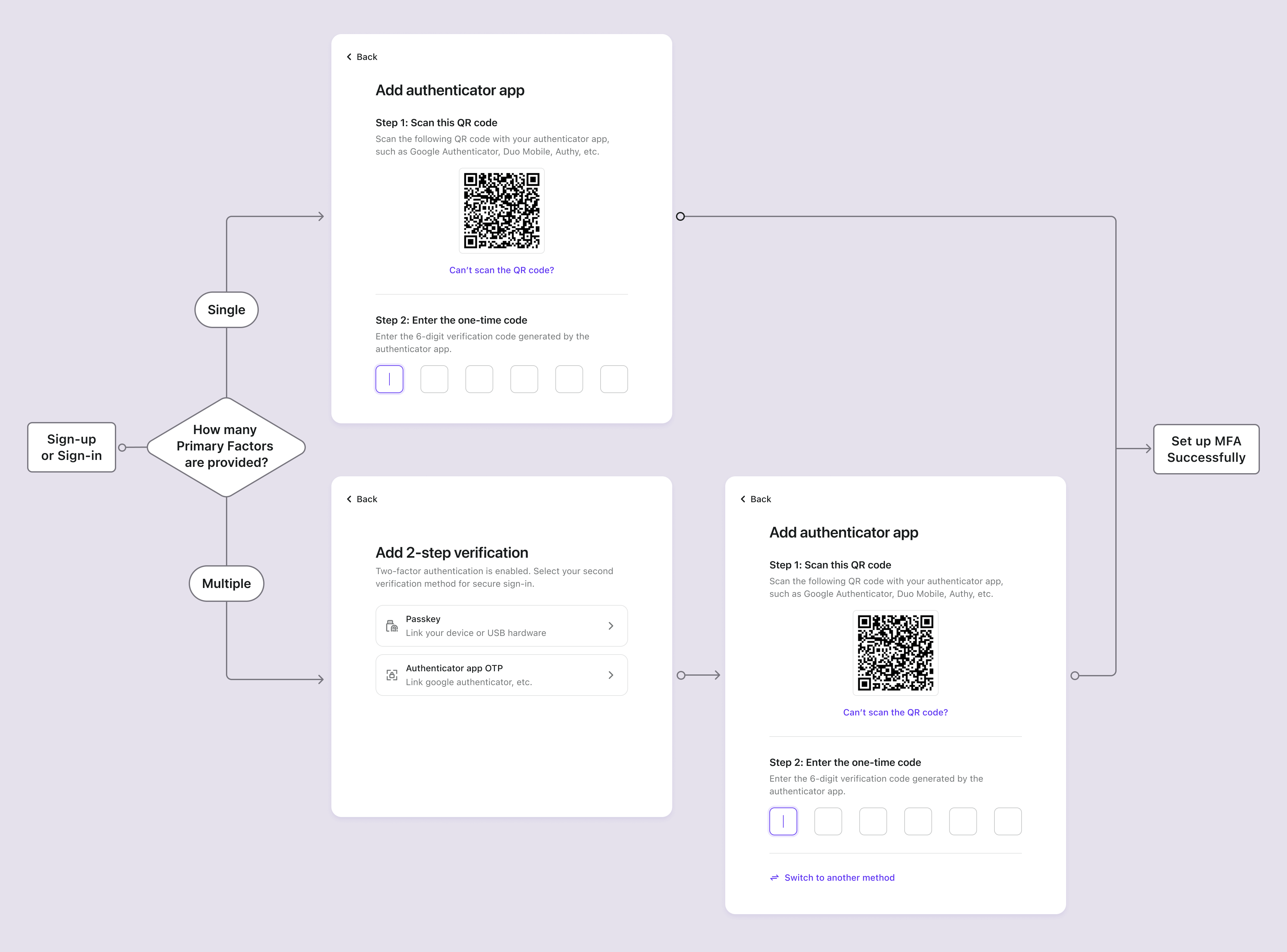
Uma vez que o MFA está habilitado, os usuários podem ser solicitados a configurar o MFA durante o login e cadastro. Os usuários só podem pular esse processo de configuração quando MFA opcional estiver selecionado na política Exigir MFA.
- Acessar a página de login ou cadastro: O usuário navega até a página de login ou cadastro.
- Completar login ou cadastro: O usuário completa o processo de verificação de identidade dentro do fluxo de login ou cadastro.
- Se MFA opcional estiver selecionado com um prompt de configuração habilitado, o Logto exibe primeiro a página de confirmação
Ativar verificação em 2 etapas, onde o usuário pode pular a configuração do MFA ou clicar emAtivar verificação em 2 etapaspara continuar. - Sob MFA adaptativo ou MFA obrigatório, os usuários vão direto para a vinculação do fator de MFA sem ver a página
Ativar verificação em 2 etapase não podem pular a configuração.
- Se MFA opcional estiver selecionado com um prompt de configuração habilitado, o Logto exibe primeiro a página de confirmação
- Configurar fator primário de MFA: O usuário é solicitado a configurar seu fator primário de MFA (chave de acesso, OTP de aplicativo autenticador, código SMS ou código de e-mail).
- Se vários fatores primários estiverem habilitados, o usuário pode escolher a opção preferida.
- Se o fator primário for o mesmo que o identificador de cadastro (por exemplo, SMS ou e-mail), ele será pré-verificado, permitindo que o usuário pule a etapa de verificação e prossiga diretamente para a próxima etapa (por exemplo, "Adicionar outra verificação em 2 etapas" ou "Salve seus fatores de backup").
- Se MFA opcional estiver selecionado na política Exigir MFA, o usuário pode pular esta etapa selecionando o botão "Pular".
- Configurar fator de backup de MFA: Se Códigos de backup estiverem habilitados, o usuário será solicitado a salvar os códigos de backup após configurar com sucesso o fator primário de autenticação. Códigos de backup gerados automaticamente serão exibidos para o usuário, que poderá baixá-los e armazená-los com segurança. O usuário deve confirmar manualmente os códigos de backup para concluir o processo de configuração do MFA.
Fluxo de verificação de MFA
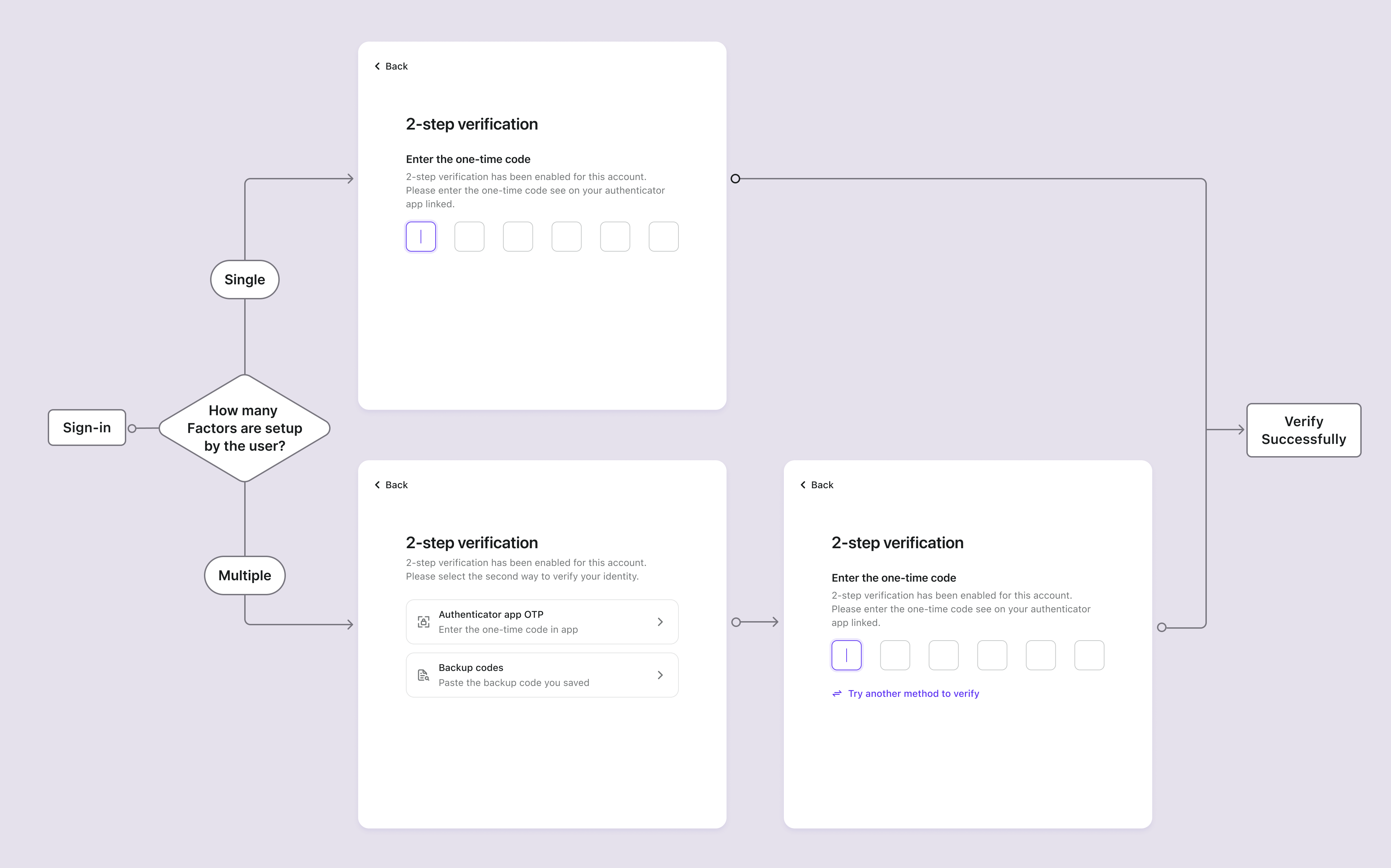
Usuários que configuraram MFA serão solicitados a verificar sua identidade usando os fatores de MFA configurados durante o login. O fator de verificação dependerá da configuração de MFA no Logto e das configurações do usuário.
Se o usuário fizer login com login por chave de acesso, o Logto pula a etapa separada de verificação de MFA. Isso ocorre porque a chave de acesso usada no login já é um fator de MFA WebAuthn.
- Se o usuário tiver apenas um fator de MFA disponível, ele fará a verificação diretamente.
- Se o usuário tiver vários fatores de MFA disponíveis, o Logto os ordena em uma ordem de prioridade fixa e abre diretamente o primeiro fator disponível:
- Chave de acesso (WebAuthn)
- OTP de aplicativo autenticador (TOTP)
- Código de verificação por SMS
- Código de verificação por e-mail
- Códigos de backup
- Quando dois ou mais fatores de MFA estiverem disponíveis, a página de verificação exibe um link Tentar outro método de verificação para que o usuário possa abrir a lista de seleção de métodos e alternar para qualquer outro fator disponível (incluindo um código de backup, se habilitado).
Gerenciamento de MFA
Além da configuração inicial durante o login/cadastro, os usuários podem gerenciar suas configurações de MFA por meio de um centro de contas de autoatendimento. Isso oferece flexibilidade para os usuários vincularem ou desvincularem fatores de MFA conforme suas necessidades.
Construindo um centro de contas
Você pode construir um centro de contas completo usando a Account API do Logto, que permite aos usuários:
- Vincular novos fatores de MFA: Adicionar aplicativos autenticadores adicionais, chaves de acesso ou regenerar códigos de backup
- Desvincular fatores de MFA existentes: Remover métodos de MFA que não desejam mais usar
- Visualizar o status atual do MFA: Ver quais fatores de MFA estão atualmente configurados
Prompts de configuração de MFA pós-login
Para aplicações que não exigem MFA durante o registro inicial, você pode implementar prompts inteligentes para incentivar a configuração do MFA:
- Prompts condicionais: Exibir recomendações de configuração de MFA com base no comportamento do usuário ou valor da conta
- Painéis de segurança: Exibir pontuações de segurança que melhoram quando o MFA está habilitado
- Onboarding gradual: Apresentar a configuração de MFA como parte de um fluxo progressivo de aprimoramento de segurança
Saiba mais sobre como implementar esses padrões com a Account API.
Gerenciar o MFA do usuário no Console
No Console > Gerenciamento de usuários, administradores podem gerenciar as configurações de MFA dos usuários de forma eficaz:
- Visualizar o status de MFA do usuário: Verificar quais fatores de MFA estão habilitados para cada usuário.
- Remover MFA do usuário: Remover fatores de MFA armazenados um por um. Linhas de código de verificação implícito por e-mail ou SMS não podem ser removidas diretamente desta tabela, e quando o login por chave de acesso está habilitado, linhas de chave de acesso (WebAuthn) não possuem botão de remoção aqui e são gerenciadas na seção Chaves de acesso na mesma página de detalhes do usuário.
Perguntas frequentes
O que acontece quando administradores removem os fatores de MFA existentes do usuário?
Quando administradores removem todos os fatores primários de MFA de um usuário (chave de acesso, OTP de aplicativo autenticador, SMS ou e-mail), os seguintes cenários ocorrerão no próximo login do usuário:
Cenário 1: Nenhum fator de MFA restante
- Se não existirem fatores de MFA (incluindo ausência de códigos de backup) e a política de MFA exigir MFA, o usuário poderá fazer login sem verificação de MFA e será imediatamente solicitado a configurar o MFA novamente.
Cenário 2: Códigos de backup ainda existem
- Se ainda houver códigos de backup disponíveis, o usuário deve primeiro verificar usando um código de backup durante o login.
- Após a verificação bem-sucedida do código de backup, o usuário será solicitado a configurar um novo fator primário de MFA.
- Se o usuário pode ou não pular essa configuração depende da política de MFA configurada.
- Essa abordagem evita que os usuários fiquem bloqueados em suas contas quando não houver fatores primários disponíveis.