Configurar MFA
Configurar los ajustes de MFA en Logto
Logto ofrece opciones flexibles de configuración de MFA para satisfacer diferentes requisitos de seguridad. Puedes configurar MFA a nivel global para todos los usuarios o habilitarlo por organización para aplicaciones multi-inquilino.
Configuración global de MFA
Sigue estos pasos para habilitar MFA en el flujo de inicio de sesión de los usuarios de Logto:
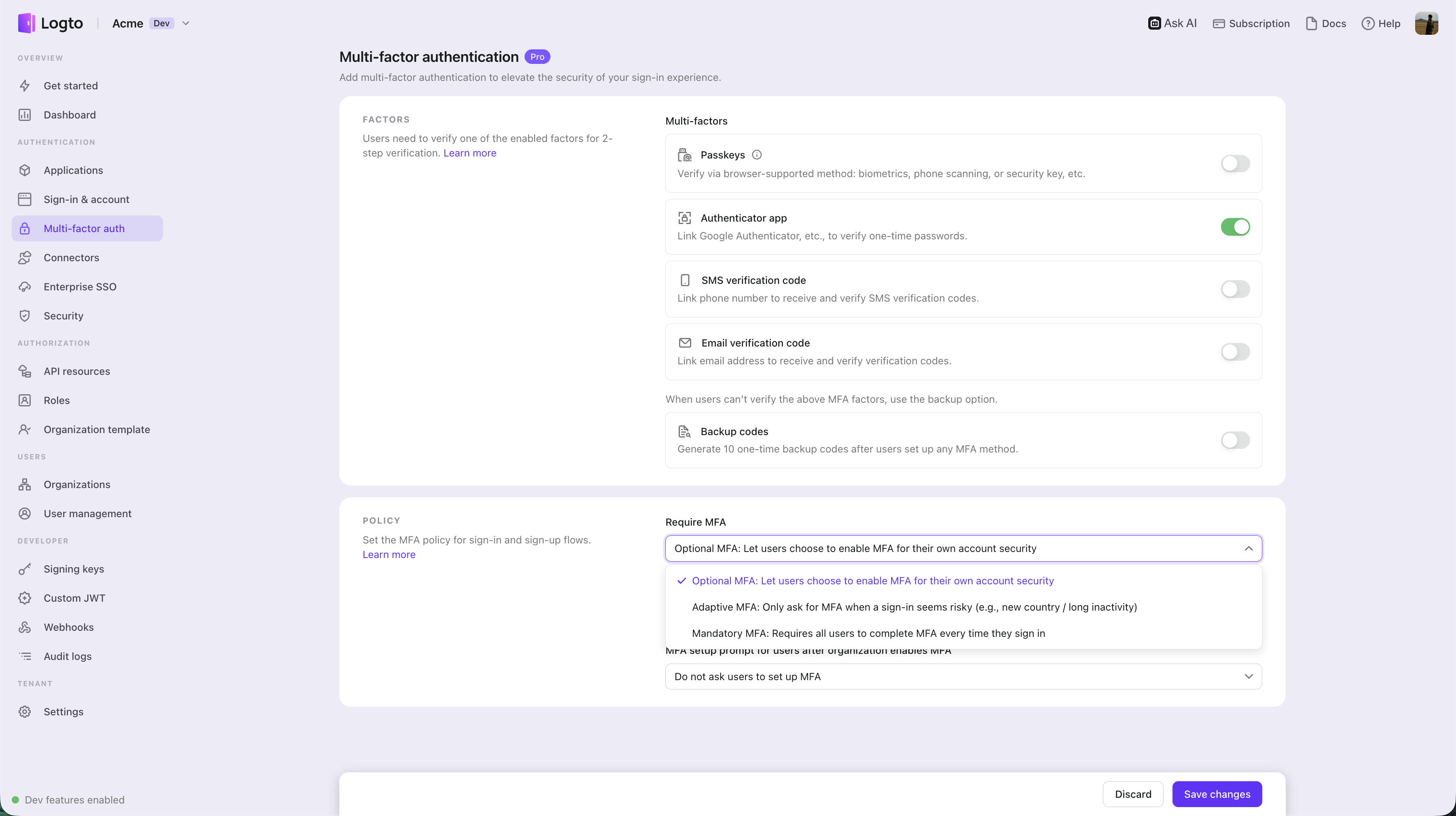
- Navega a: Consola > Autenticación multifactor (MFA).
- Habilita los factores de verificación compatibles para tus usuarios.
- Factores primarios:
- Llaves de acceso (WebAuthn): Una opción de alta seguridad adecuada para productos web que admiten biometría de dispositivo o llaves de seguridad, etc., asegurando una protección robusta.
- OTP de aplicación autenticadora: El método más común y ampliamente aceptado. Utiliza una contraseña de un solo uso basada en tiempo (TOTP) generada por una aplicación autenticadora como Google Authenticator o Authy.
- Verificación por SMS: Un método conveniente que envía códigos de verificación de un solo uso por SMS al número de teléfono registrado del usuario, ideal para quienes prefieren la autenticación móvil sin aplicaciones adicionales.
- Verificación por correo electrónico: Un método ampliamente accesible que entrega códigos de verificación de un solo uso al correo electrónico registrado del usuario, adecuado para usuarios en todas las plataformas y dispositivos.
- Factores de respaldo:
- Códigos de respaldo: Sirve como opción de respaldo cuando los usuarios no pueden verificar ninguno de los factores primarios mencionados. Habilitar esta opción reduce la fricción para que los usuarios accedan exitosamente.
- Factores primarios:
- Elige la política Requerir MFA en el menú desplegable. Esta política controla cuándo los usuarios deben completar MFA durante el inicio de sesión:
- MFA opcional (Optional MFA: Permite a los usuarios elegir habilitar MFA para la seguridad de su propia cuenta): Permite a los usuarios decidir si habilitan MFA para la seguridad de su cuenta. Los usuarios pueden omitir la configuración de MFA durante el inicio de sesión y configurarla más tarde a través de la página de configuración de cuenta de autoservicio. Aprende más sobre cómo implementar una página de configuración de cuenta de usuario.
- MFA adaptativo (Adaptive MFA: Solo solicita MFA cuando un inicio de sesión parece riesgoso (por ejemplo, nuevo país / inactividad prolongada)): Aplica MFA solo cuando un inicio de sesión parece inusual, de modo que los inicios de sesión de bajo riesgo sean más fluidos mientras que los sospechosos reciben verificación adicional. Para tomar esa decisión, Logto evalúa señales contextuales de alto nivel como el nivel de inactividad del usuario, si el contexto de inicio de sesión actual es consistente con patrones recientes de inicio de sesión relacionados con viajes, el estado de la conexión de red y otros indicadores de sesión o ambientales. Este modo depende de tu configuración existente de MFA (al menos un factor de MFA debe estar habilitado), se aplica a los flujos de inicio de sesión de usuario final y no depende de la huella digital del dispositivo ni del rastreo de ubicación precisa.
- MFA obligatorio (Mandatory MFA: Requiere que todos los usuarios completen MFA cada vez que inician sesión): Requiere que todos los usuarios completen MFA en cada inicio de sesión. Los usuarios que no hayan configurado MFA deben completar la configuración antes de continuar.
- Cuando se selecciona MFA opcional, configura la política Solicitud de configuración de MFA:
- No pedir a los usuarios que configuren MFA: No se solicitará a los usuarios configurar MFA durante el inicio de sesión o registro.
- Pedir a los usuarios que configuren MFA durante el registro (omitable, aviso único): Se solicitará a los nuevos usuarios configurar MFA durante el registro, y los usuarios existentes verán el aviso en su próximo inicio de sesión. Los usuarios pueden omitir este paso y no volverá a aparecer.
- Pedir a los usuarios que configuren MFA en su próximo intento de inicio de sesión después del registro (omitable, aviso único): Se solicitará a los nuevos usuarios configurar MFA en su próximo inicio de sesión después del registro, y los usuarios existentes verán el aviso en su próximo inicio de sesión. Los usuarios pueden omitir este paso y no volverá a aparecer.
- Cuando se selecciona MFA adaptativo, solo se admiten las dos políticas de Solicitud de configuración de MFA no omitibles (No pedir a los usuarios que configuren MFA no está disponible):
- Pedir a los usuarios que configuren MFA durante el registro (no omitable): Los nuevos usuarios deben completar la configuración de MFA durante el registro, y los usuarios existentes sin MFA deben completarla en su próximo inicio de sesión.
- Pedir a los usuarios que configuren MFA en su próximo intento de inicio de sesión después del registro (no omitable): Los nuevos usuarios deben completar la configuración de MFA en su próximo inicio de sesión después del registro, y los usuarios existentes sin MFA deben completarla en su próximo inicio de sesión.
Cuando se selecciona MFA opcional con un aviso de configuración habilitado (Pedir a los usuarios que configuren MFA durante el registro (omitable, aviso único) o Pedir a los usuarios que configuren MFA en su próximo intento de inicio de sesión después del registro (omitable, aviso único)), Logto primero muestra una página de confirmación para habilitar MFA titulada Activar la verificación en 2 pasos. Los usuarios pueden elegir Activar la verificación en 2 pasos para continuar con la vinculación de MFA, u omitir el aviso y finalizar el flujo de inicio de sesión o registro sin activar MFA. Bajo MFA adaptativo o MFA obligatorio, los usuarios pasan directamente a la vinculación del factor MFA sin ver la página de confirmación Activar la verificación en 2 pasos.
Si necesitas volver a solicitar a un usuario después de que haya omitido la inscripción en MFA, restablece su estado de omisión para que la pantalla de configuración aparezca la próxima vez que inicie sesión. Los administradores pueden usar la Management API (PATCH /api/users/{userId}/logto-configs), y los desarrolladores que construyen flujos de autoservicio pueden llamar a la Account API (PATCH /api/my-account/logto-configs). Referencia de Management API · Referencia de Account API
Configuración de MFA a nivel de organización
Para productos con arquitectura multi-inquilino que admiten Organizaciones, en la mayoría de los casos no necesitas requerir MFA para todos los usuarios. En su lugar, MFA puede habilitarse por organización, permitiéndote adaptar los requisitos según las necesidades de cada cliente. Para comenzar, consulta Requerir MFA para miembros de la organización.
Cuando se selecciona MFA opcional en el menú desplegable Requerir MFA, la Consola muestra la configuración Solicitud de configuración de MFA para usuarios después de que la organización habilite MFA. Establécelo en Pedir a los usuarios que configuren MFA en el próximo inicio de sesión (no omitable) para que los miembros de cualquier organización que requiera MFA sean solicitados a completar la configuración de MFA en su próximo inicio de sesión y no puedan omitirlo. (Esta configuración está oculta en la Consola cuando se selecciona MFA adaptativo o MFA obligatorio).
Flujo de usuario de MFA
Flujo de configuración de MFA
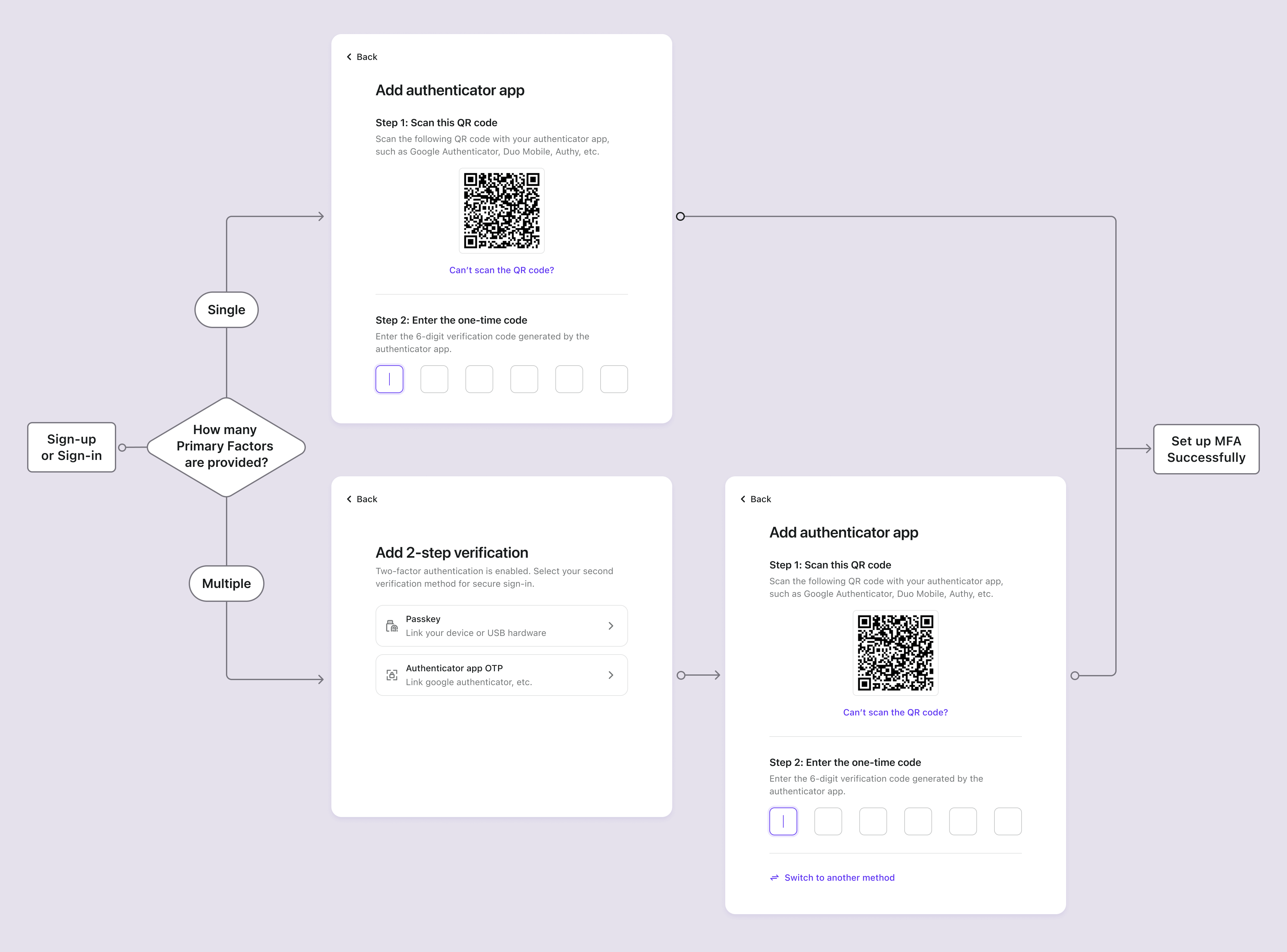
Una vez habilitado MFA, es posible que se solicite a los usuarios configurar MFA durante el inicio de sesión y registro. Los usuarios solo pueden omitir este proceso de configuración cuando se selecciona MFA opcional en la política Requerir MFA.
- Visitar la página de inicio de sesión o registro: El usuario navega a la página de inicio de sesión o registro.
- Completa el inicio de sesión o registro: El usuario completa el proceso de verificación de identidad dentro del flujo de inicio de sesión o registro.
- Si se selecciona MFA opcional con un aviso de configuración habilitado, Logto primero muestra la página de confirmación
Activar la verificación en 2 pasos, donde los usuarios pueden omitir la configuración de MFA o hacer clic enActivar la verificación en 2 pasospara continuar. - Bajo MFA adaptativo o MFA obligatorio, los usuarios pasan directamente a la vinculación del factor MFA sin ver la página
Activar la verificación en 2 pasosy no pueden omitir la configuración.
- Si se selecciona MFA opcional con un aviso de configuración habilitado, Logto primero muestra la página de confirmación
- Configurar el factor primario de MFA: Se solicita al usuario configurar su factor primario de MFA (ya sea llave de acceso, OTP de aplicación autenticadora, código SMS o código de correo electrónico).
- Si hay varios factores primarios habilitados, pueden elegir la opción que prefieran.
- Si el factor primario es el mismo que el identificador de registro (por ejemplo, SMS o correo electrónico), se verificará previamente, permitiendo a los usuarios omitir el paso de verificación y pasar directamente al siguiente paso (por ejemplo, "Agregar otra verificación en 2 pasos" o "Guarda tus factores de respaldo").
- Si se selecciona MFA opcional en la política Requerir MFA, pueden omitir este paso seleccionando el botón "Omitir".
- Configurar el factor de respaldo de MFA: Si los Códigos de respaldo están habilitados, se solicita al usuario guardar los códigos de respaldo después de configurar exitosamente su factor de autenticación primario. Se mostrarán códigos de respaldo generados automáticamente, que el usuario puede descargar y almacenar de forma segura. El usuario debe confirmar manualmente los códigos de respaldo para completar el proceso de configuración de MFA.
Flujo de verificación de MFA
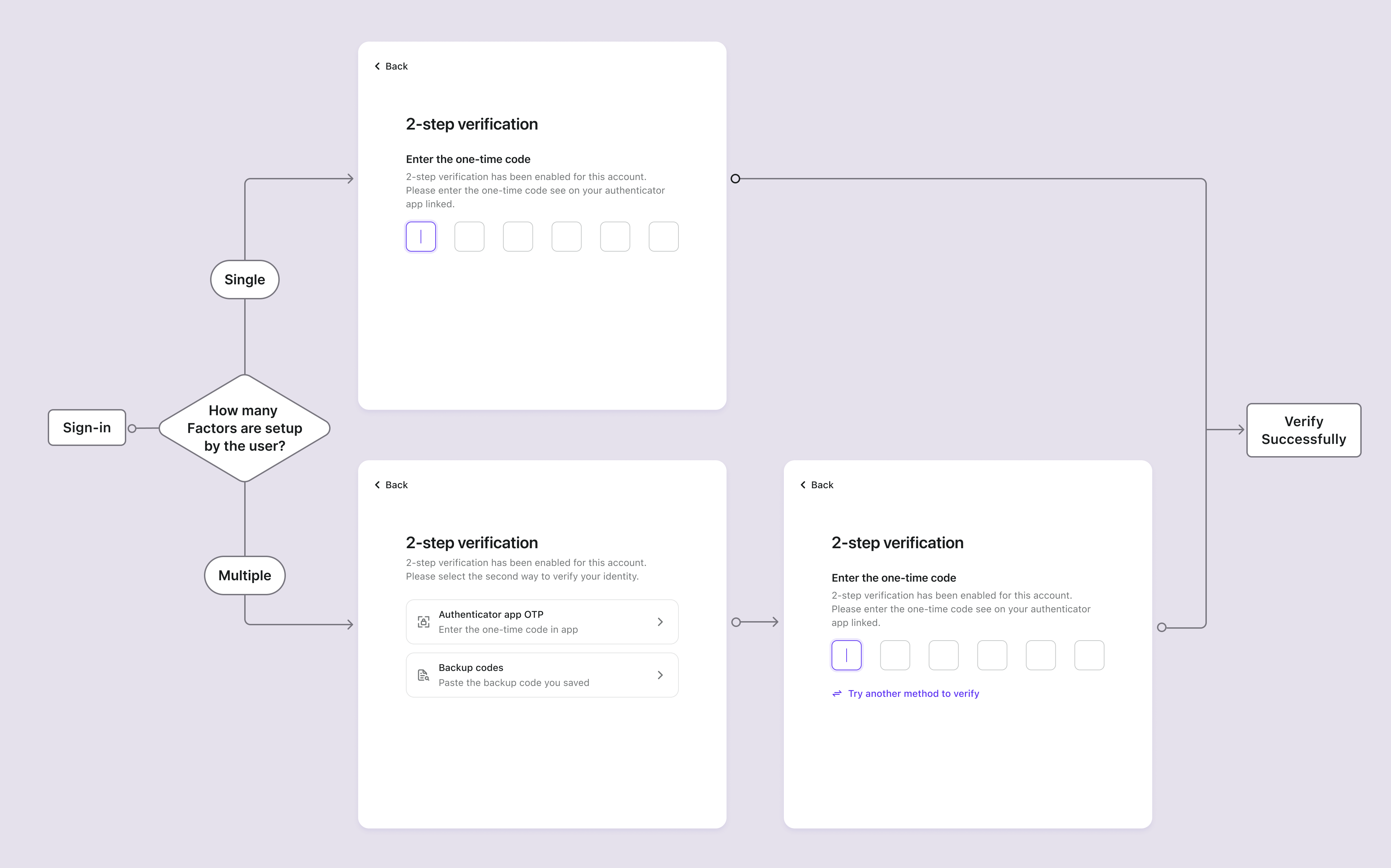
A los usuarios que hayan configurado MFA se les solicitará verificar su identidad usando sus factores de MFA configurados durante el inicio de sesión. El factor de verificación dependerá de la configuración de MFA en Logto y de los ajustes del usuario.
Si el usuario inicia sesión con inicio de sesión con llave de acceso, Logto omite el paso de verificación de MFA por separado. Esto se debe a que la llave de acceso utilizada para el inicio de sesión es en sí misma un factor de MFA WebAuthn.
- Si un usuario solo tiene un factor de MFA disponible, lo verificará directamente.
- Si un usuario tiene varios factores de MFA disponibles, Logto los ordena en un orden de prioridad fijo y abre directamente el primer factor disponible:
- Llave de acceso (WebAuthn)
- OTP de aplicación autenticadora (TOTP)
- Código de verificación por SMS
- Código de verificación por correo electrónico
- Códigos de respaldo
- Cuando hay dos o más factores de MFA disponibles, la página de verificación muestra un enlace Probar otro método de verificación para que el usuario pueda abrir la lista de selección de métodos y cambiar a cualquiera de sus otros factores disponibles (incluido un código de respaldo de un solo uso si está habilitado).
Gestión de MFA
Más allá de la configuración inicial durante el inicio de sesión/registro, los usuarios pueden gestionar sus ajustes de MFA a través de un centro de cuentas de autoservicio. Esto proporciona flexibilidad para que los usuarios vinculen o desvinculen factores de MFA según sus necesidades.
Construir un centro de cuentas
Puedes construir un centro de cuentas completo usando la Account API de Logto, que permite a los usuarios:
- Vincular nuevos factores de MFA: Agregar aplicaciones autenticadoras adicionales, llaves de acceso o regenerar códigos de respaldo
- Desvincular factores de MFA existentes: Eliminar métodos de MFA que ya no deseen usar
- Ver el estado actual de MFA: Ver qué factores de MFA están configurados actualmente
Avisos de configuración de MFA después del inicio de sesión
Para aplicaciones que no requieren MFA durante el registro inicial, puedes implementar avisos inteligentes para fomentar la configuración de MFA:
- Avisos condicionales: Mostrar recomendaciones de configuración de MFA según el comportamiento del usuario o el valor de la cuenta
- Paneles de seguridad: Mostrar puntuaciones de seguridad que mejoran cuando se habilita MFA
- Incorporación gradual: Presentar la configuración de MFA como parte de un flujo progresivo de mejora de seguridad
Aprende más sobre cómo implementar estos patrones con la Account API.
Gestionar el MFA de los usuarios en la Consola
En la Consola > Gestión de usuarios, los administradores pueden gestionar eficazmente los ajustes de MFA de los usuarios:
- Ver el estado de MFA del usuario: Comprobar qué factores de MFA están habilitados para cada usuario.
- Eliminar el MFA del usuario: Eliminar los factores de MFA almacenados uno por uno. Las filas de verificación implícita por correo electrónico o SMS no pueden eliminarse directamente desde esta tabla, y cuando el inicio de sesión con llave de acceso está habilitado, las filas de llave de acceso (WebAuthn) no tienen botón de eliminar aquí y se gestionan en la sección Llaves de acceso en la misma página de detalles del usuario.
Preguntas frecuentes
¿Qué sucede cuando los administradores eliminan los factores de MFA existentes de un usuario?
Cuando los administradores eliminan todos los factores primarios de MFA de un usuario (llave de acceso, OTP de aplicación autenticadora, SMS o correo electrónico), ocurrirán los siguientes escenarios durante el próximo inicio de sesión del usuario:
Escenario 1: No quedan factores de MFA
- Si no existen factores de MFA (incluidos los códigos de respaldo) y la política de MFA requiere MFA, se permitirá al usuario iniciar sesión sin verificación de MFA y se le solicitará inmediatamente configurar MFA nuevamente.
Escenario 2: Aún existen códigos de respaldo
- Si aún hay códigos de respaldo disponibles, el usuario debe primero verificar usando un código de respaldo durante el inicio de sesión.
- Tras la verificación exitosa del código de respaldo, se solicitará al usuario configurar un nuevo factor primario de MFA.
- Si el usuario puede omitir esta configuración depende de la política de MFA configurada.
- Este enfoque evita que los usuarios queden bloqueados fuera de sus cuentas cuando no hay factores primarios disponibles.