MFA konfigurieren
MFA-Einstellungen in Logto konfigurieren
Logto bietet flexible Konfigurationsmöglichkeiten für Multi-Faktor-Authentifizierung (MFA), um unterschiedlichen Sicherheitsanforderungen gerecht zu werden. Du kannst MFA global für alle Benutzer konfigurieren oder sie für Multi-Tenant-Anwendungen organisationsbasiert aktivieren.
Globale MFA-Konfiguration
Folge diesen Schritten, um MFA im Logto-Anmeldeprozess für Benutzer zu aktivieren:
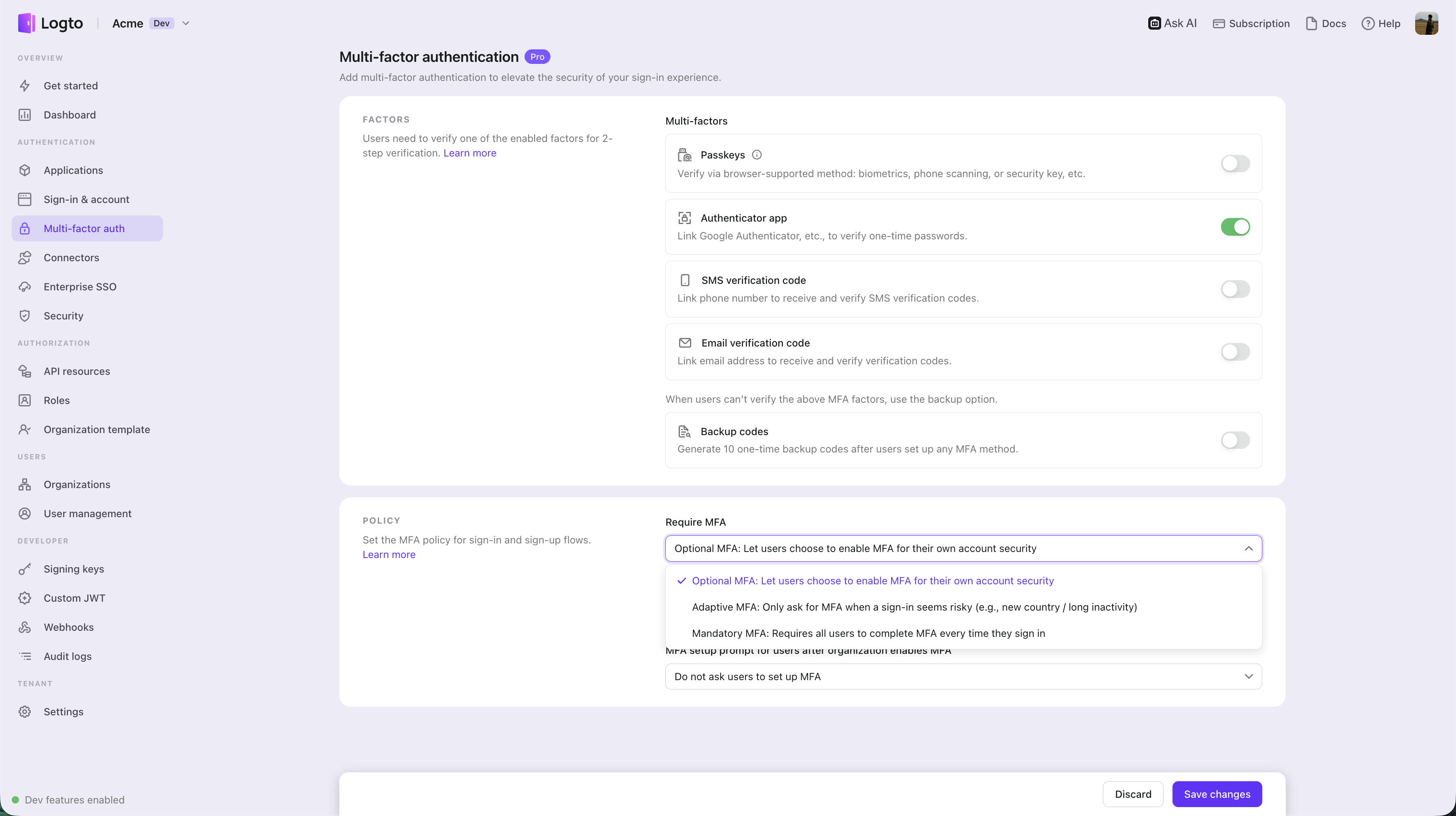
- Navigiere zu: Konsole > Multi-Faktor-Authentifizierung.
- Aktiviere die unterstützten Verifizierungsfaktoren für deine Benutzer.
- Primäre Faktoren:
- Passkeys (WebAuthn): Eine hochsichere Option, geeignet für Webprodukte mit Gerätebiometrie oder Sicherheitsschlüsseln usw., die einen robusten Schutz gewährleisten.
- Authenticator App OTP: Die gängigste und am weitesten akzeptierte Methode. Verwende ein zeitbasiertes Einmalpasswort (TOTP), das von einer Authenticator-App wie Google Authenticator oder Authy generiert wird.
- SMS-Verifizierung: Eine bequeme Methode, bei der Einmalcodes per SMS an die registrierte Telefonnummer des Benutzers gesendet werden – ideal für Benutzer, die eine mobile Authentifizierung ohne zusätzliche Apps bevorzugen.
- E-Mail-Verifizierung: Eine weit verbreitete Methode, die Einmalcodes an die registrierte E-Mail-Adresse des Benutzers sendet – geeignet für Benutzer auf allen Plattformen und Geräten.
- Backup-Faktoren:
- Backup-Codes: Dient als Backup-Option, wenn Benutzer keinen der oben genannten primären Faktoren verifizieren können. Das Aktivieren dieser Option reduziert die Hürden für einen erfolgreichen Zugriff der Benutzer.
- Primäre Faktoren:
- Wähle die MFA erforderlich-Richtlinie aus dem Dropdown-Menü. Diese Richtlinie steuert, wann Benutzer während der Anmeldung MFA abschließen müssen:
- Optionale MFA (Optional MFA: Benutzer können selbst entscheiden, ob sie MFA für ihre Kontosicherheit aktivieren): Benutzer können selbst entscheiden, ob sie MFA für ihre Kontosicherheit aktivieren. Sie können die MFA-Einrichtung während der Anmeldung überspringen und sie später über die Self-Service-Kontoeinstellungen einrichten. Mehr erfahren über die Implementierung einer Benutzerkontoeinstellungsseite.
- Adaptive MFA (Adaptive MFA: MFA wird nur bei riskanten Anmeldungen abgefragt, z. B. neues Land / lange Inaktivität): MFA wird nur angewendet, wenn eine Anmeldung ungewöhnlich erscheint, sodass risikofreie Anmeldungen reibungslos bleiben und verdächtige Anmeldungen zusätzliche Verifizierung erfordern. Zur Entscheidungsfindung bewertet Logto kontextuelle Signale wie Inaktivitätsdauer, ob der aktuelle Anmeldekontext mit den letzten reisebezogenen Anmeldemustern übereinstimmt, den Zustand der Netzwerkverbindung und andere Sitzungs- oder Umweltindikatoren. Dieser Modus hängt von deiner bestehenden MFA-Konfiguration ab (mindestens ein MFA-Faktor muss aktiviert sein), gilt für Endbenutzer-Anmeldeflüsse und setzt kein Geräte-Fingerprinting oder präzises Location-Tracking voraus.
- Verpflichtende MFA (Mandatory MFA: Alle Benutzer müssen bei jeder Anmeldung MFA abschließen): Alle Benutzer müssen bei jeder Anmeldung MFA abschließen. Benutzer, die MFA noch nicht eingerichtet haben, müssen dies vor dem Fortfahren tun.
- Wenn Optionale MFA ausgewählt ist, konfiguriere die MFA-Einrichtungsaufforderung-Richtlinie:
- Benutzer nicht zur MFA-Einrichtung auffordern: Benutzer werden bei Anmeldung oder Registrierung nicht zur MFA-Einrichtung aufgefordert.
- Benutzer bei der Registrierung zur MFA-Einrichtung auffordern (überspringbar, einmalige Aufforderung): Neue Benutzer werden bei der Registrierung zur MFA-Einrichtung aufgefordert, bestehende Benutzer sehen die Aufforderung bei ihrer nächsten Anmeldung. Benutzer können diesen Schritt überspringen und er erscheint nicht erneut.
- Benutzer bei der nächsten Anmeldung nach der Registrierung zur MFA-Einrichtung auffordern (überspringbar, einmalige Aufforderung): Neue Benutzer werden bei ihrer nächsten Anmeldung nach der Registrierung zur MFA-Einrichtung aufgefordert, bestehende Benutzer sehen die Aufforderung bei ihrer nächsten Anmeldung. Benutzer können diesen Schritt überspringen und er erscheint nicht erneut.
- Wenn Adaptive MFA ausgewählt ist, sind nur die beiden nicht überspringbaren MFA-Einrichtungsaufforderung-Richtlinien verfügbar (Benutzer nicht zur MFA-Einrichtung auffordern ist nicht verfügbar):
- Benutzer bei der Registrierung zur MFA-Einrichtung auffordern (nicht überspringbar): Neue Benutzer müssen die MFA-Einrichtung während der Registrierung abschließen, bestehende Benutzer ohne MFA müssen dies bei ihrer nächsten Anmeldung tun.
- Benutzer bei der nächsten Anmeldung nach der Registrierung zur MFA-Einrichtung auffordern (nicht überspringbar): Neue Benutzer müssen die MFA-Einrichtung bei ihrer nächsten Anmeldung nach der Registrierung abschließen, bestehende Benutzer ohne MFA müssen dies bei ihrer nächsten Anmeldung tun.
Wenn Optionale MFA mit aktivierter Einrichtungsaufforderung ausgewählt ist (Benutzer bei der Registrierung zur MFA-Einrichtung auffordern (überspringbar, einmalige Aufforderung) oder Benutzer bei der nächsten Anmeldung nach der Registrierung zur MFA-Einrichtung auffordern (überspringbar, einmalige Aufforderung)), zeigt Logto zunächst eine Bestätigungsseite mit dem Titel 2-Schritt-Verifizierung aktivieren an. Benutzer können 2-Schritt-Verifizierung aktivieren wählen, um mit der MFA-Bindung fortzufahren, oder die Aufforderung überspringen und den aktuellen Anmelde- oder Registrierungsprozess ohne MFA abschließen. Bei Adaptiver MFA oder Verpflichtender MFA gelangen Benutzer direkt zur MFA-Faktorbindung, ohne die Bestätigungsseite 2-Schritt-Verifizierung aktivieren zu sehen.
Wenn du einen Benutzer nach dem Überspringen der MFA-Einrichtung erneut auffordern möchtest, setze seinen Überspring-Status zurück, damit der Einrichtungsbildschirm beim nächsten Anmelden erscheint. Admins können die Management API (PATCH /api/users/{userId}/logto-configs) verwenden, und Entwickler, die Self-Service-Flows bauen, können die Account API (PATCH /api/my-account/logto-configs) aufrufen. Management API Referenz · Account API Referenz
Organisationsbasierte MFA-Konfiguration
Für Produkte mit Multi-Tenant-Architektur, die Organisationen unterstützen, musst du in den meisten Fällen nicht für alle Benutzer MFA verlangen. Stattdessen kann MFA pro Organisation aktiviert werden, sodass du die Anforderungen je nach Kundenbedarf anpassen kannst. Weitere Informationen findest du unter MFA für Organisationsmitglieder erforderlich machen.
Wenn im Dropdown MFA erforderlich die Option Optionale MFA gewählt ist, zeigt die Konsole die Einstellung MFA-Einrichtungsaufforderung für Benutzer nach Aktivierung von MFA durch die Organisation an. Setze sie auf Benutzer bei nächster Anmeldung zur MFA-Einrichtung auffordern (nicht überspringbar), damit Mitglieder einer Organisation, die MFA verlangt, bei ihrer nächsten Anmeldung zur MFA-Einrichtung aufgefordert werden und dies nicht überspringen können. (Diese Einstellung ist in der Konsole ausgeblendet, wenn Adaptive MFA oder Verpflichtende MFA ausgewählt ist.)
MFA-Benutzerfluss
MFA-Einrichtungsfluss
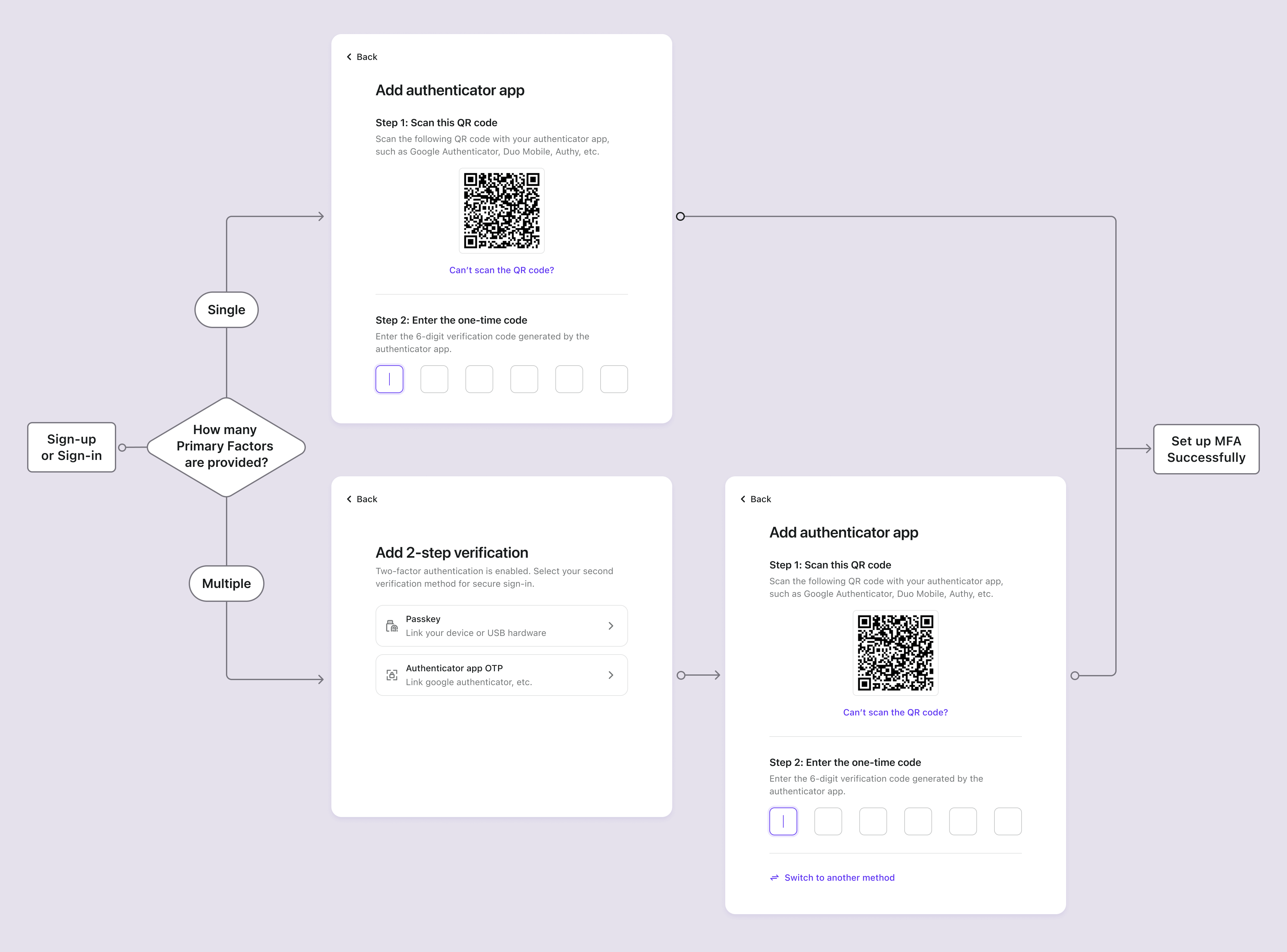
Sobald MFA aktiviert ist, werden Benutzer möglicherweise während der Anmeldung oder Registrierung zur MFA-Einrichtung aufgefordert. Benutzer können diesen Einrichtungsprozess nur überspringen, wenn in der Richtlinie MFA erforderlich die Option Optionale MFA ausgewählt ist.
- Anmelde- oder Registrierungsseite aufrufen: Der Benutzer navigiert zur Anmelde- oder Registrierungsseite.
- Anmeldung oder Registrierung abschließen: Der Benutzer durchläuft den Identitätsprüfungsprozess im Anmelde- oder Registrierungsfluss.
- Wenn Optionale MFA mit aktivierter Einrichtungsaufforderung ausgewählt ist, zeigt Logto zuerst die Bestätigungsseite
2-Schritt-Verifizierung aktivierenan, auf der Benutzer die MFA-Einrichtung überspringen oder auf2-Schritt-Verifizierung aktivierenklicken können, um fortzufahren. - Bei Adaptiver MFA oder Verpflichtender MFA gelangen Benutzer direkt zur MFA-Faktorbindung, ohne die Seite
2-Schritt-Verifizierung aktivierenzu sehen, und können die Einrichtung nicht überspringen.
- Wenn Optionale MFA mit aktivierter Einrichtungsaufforderung ausgewählt ist, zeigt Logto zuerst die Bestätigungsseite
- Primären MFA-Faktor einrichten: Der Benutzer wird aufgefordert, seinen primären MFA-Faktor einzurichten (entweder Passkey, Authenticator App OTP, SMS-Code oder E-Mail-Code).
- Wenn mehrere primäre Faktoren aktiviert sind, kann der Benutzer seine bevorzugte Option wählen.
- Wenn der primäre Faktor mit dem Registrierungskennzeichen übereinstimmt (z. B. SMS oder E-Mail), ist dieser bereits vorverifiziert, sodass der Benutzer den Verifizierungsschritt überspringen und direkt zum nächsten Schritt übergehen kann (z. B. „Füge eine weitere 2-Schritt-Verifizierung hinzu“ oder „Speichere deine Backup-Faktoren“).
- Wenn in der Richtlinie MFA erforderlich die Option Optionale MFA ausgewählt ist, kann der Benutzer diesen Schritt durch Auswahl der Schaltfläche „Überspringen“ überspringen.
- Backup-MFA-Faktor einrichten: Wenn Backup-Codes aktiviert sind, wird der Benutzer nach erfolgreicher Konfiguration seines primären Authentifizierungsfaktors aufgefordert, Backup-Codes zu speichern. Automatisch generierte Backup-Codes werden dem Benutzer angezeigt, die er herunterladen und sicher aufbewahren kann. Der Benutzer muss die Backup-Codes manuell bestätigen, um den MFA-Einrichtungsprozess abzuschließen.
MFA-Verifizierungsfluss
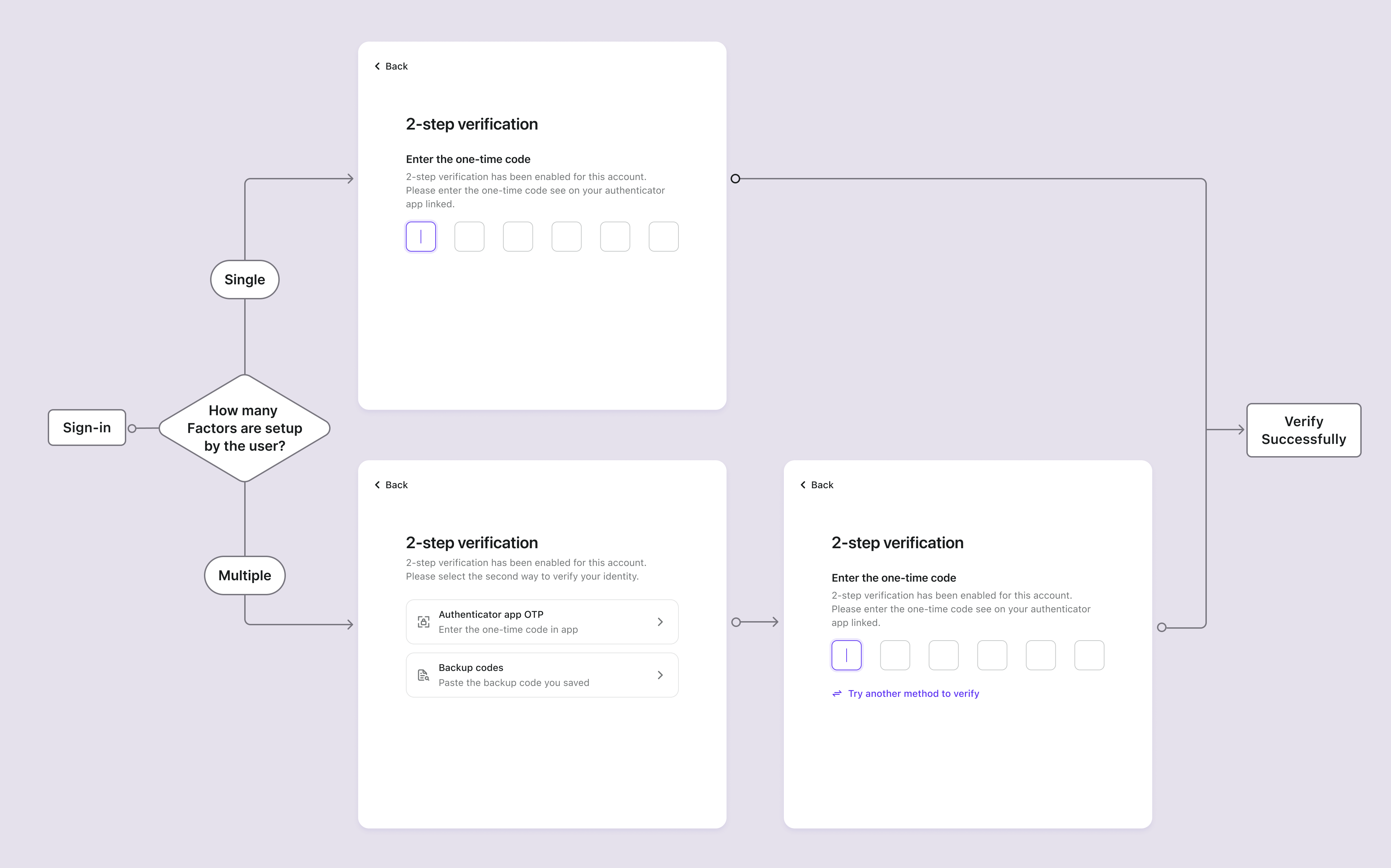
Benutzer, die MFA eingerichtet haben, werden bei der Anmeldung aufgefordert, ihre Identität mit den konfigurierten MFA-Faktoren zu verifizieren. Der Verifizierungsfaktor hängt von der MFA-Konfiguration in Logto und den Benutzereinstellungen ab.
Wenn sich der Benutzer mit Passkey-Anmeldung anmeldet, überspringt Logto den separaten MFA-Verifizierungsschritt. Das gilt, weil der für die Anmeldung verwendete Passkey selbst ein WebAuthn-MFA-Faktor ist.
- Wenn ein Benutzer nur einen verfügbaren MFA-Faktor hat, wird dieser direkt verifiziert.
- Wenn ein Benutzer mehrere verfügbare MFA-Faktoren hat, ordnet Logto sie in einer festen Prioritätsreihenfolge und öffnet direkt den ersten verfügbaren Faktor:
- Passkey (WebAuthn)
- Authenticator App OTP (TOTP)
- SMS-Verifizierungscode
- E-Mail-Verifizierungscode
- Backup-Codes
- Wenn zwei oder mehr MFA-Faktoren verfügbar sind, zeigt die Verifizierungsseite einen Link Andere Methode zur Verifizierung ausprobieren an, sodass der Benutzer die Methodenliste öffnen und zu einem anderen verfügbaren Faktor wechseln kann (einschließlich eines einmaligen Backup-Codes, falls aktiviert).
MFA-Verwaltung
Über die erstmalige Einrichtung bei Anmeldung/Registrierung hinaus können Benutzer ihre MFA-Einstellungen über ein Self-Service-Kontozentrum verwalten. Dies bietet Flexibilität, um MFA-Faktoren nach Bedarf zu binden oder zu entfernen.
Ein Kontozentrum aufbauen
Du kannst ein umfassendes Kontozentrum mit der Logto Account API erstellen, das es Benutzern ermöglicht:
- Neue MFA-Faktoren binden: Zusätzliche Authenticator-Apps, Passkeys hinzufügen oder Backup-Codes neu generieren
- Bestehende MFA-Faktoren entfernen: MFA-Methoden entfernen, die sie nicht mehr verwenden möchten
- Aktuellen MFA-Status anzeigen: Sehen, welche MFA-Faktoren aktuell konfiguriert sind
MFA-Einrichtungsaufforderungen nach Anmeldung
Für Anwendungen, die bei der Erstregistrierung keine MFA verlangen, kannst du intelligente Aufforderungen implementieren, um die MFA-Einrichtung zu fördern:
- Bedingte Aufforderungen: Zeige Empfehlungen zur MFA-Einrichtung basierend auf Benutzerverhalten oder Kontowert an
- Sicherheits-Dashboards: Zeige Sicherheitsbewertungen an, die sich verbessern, wenn MFA aktiviert ist
- Schrittweises Onboarding: Präsentiere die MFA-Einrichtung als Teil eines fortschreitenden Sicherheitsverbesserungsprozesses
Mehr zur Implementierung dieser Muster mit der Account API.
MFA eines Benutzers in der Konsole verwalten
In der Konsole > Benutzerverwaltung können Administratoren die MFA-Einstellungen der Benutzer effektiv verwalten:
- MFA-Status des Benutzers anzeigen: Prüfen, welche MFA-Faktoren für jeden Benutzer aktiviert sind.
- MFA des Benutzers entfernen: Gespeicherte MFA-Faktoren einzeln entfernen. Implizite E-Mail- oder SMS-Verifizierungscode-Zeilen können in dieser Tabelle nicht direkt entfernt werden, und wenn Passkey-Anmeldung aktiviert ist, haben Passkey (WebAuthn)-Zeilen hier keinen Entfernen-Button und werden im Abschnitt Passkeys auf derselben Benutzerdetailseite verwaltet.
FAQs
Was passiert, wenn Administratoren die bestehenden MFA-Faktoren eines Benutzers entfernen?
Wenn Administratoren alle primären MFA-Faktoren eines Benutzers entfernen (Passkey, Authenticator App OTP, SMS oder E-Mail), treten beim nächsten Anmeldeversuch des Benutzers folgende Szenarien auf:
Szenario 1: Keine MFA-Faktoren mehr vorhanden
- Wenn keine MFA-Faktoren existieren (einschließlich keine Backup-Codes) und die MFA-Richtlinie MFA verlangt, darf sich der Benutzer ohne MFA-Verifizierung anmelden und wird sofort zur erneuten MFA-Einrichtung aufgefordert.
Szenario 2: Backup-Codes sind noch vorhanden
- Wenn noch Backup-Codes verfügbar sind, muss der Benutzer sich zunächst mit einem Backup-Code bei der Anmeldung verifizieren.
- Nach erfolgreicher Backup-Code-Verifizierung wird der Benutzer zur Einrichtung eines neuen primären MFA-Faktors aufgefordert.
- Ob der Benutzer diese Einrichtung überspringen kann, hängt von deiner konfigurierten MFA-Richtlinie ab.
- Dieser Ansatz verhindert, dass Benutzer ausgesperrt werden, wenn keine primären Faktoren mehr verfügbar sind.