MFA 구성
Logto에서 MFA 설정 구성하기
Logto는 다양한 보안 요구 사항을 충족할 수 있도록 유연한 MFA 구성 옵션을 제공합니다. 모든 사용자에게 글로벌 수준에서 MFA를 구성하거나, 다중 테넌트 애플리케이션의 경우 조직별로 활성화할 수 있습니다.
글로벌 MFA 구성
사용자의 Logto 로그인 흐름에서 MFA를 활성화하려면 다음 단계를 따르세요:
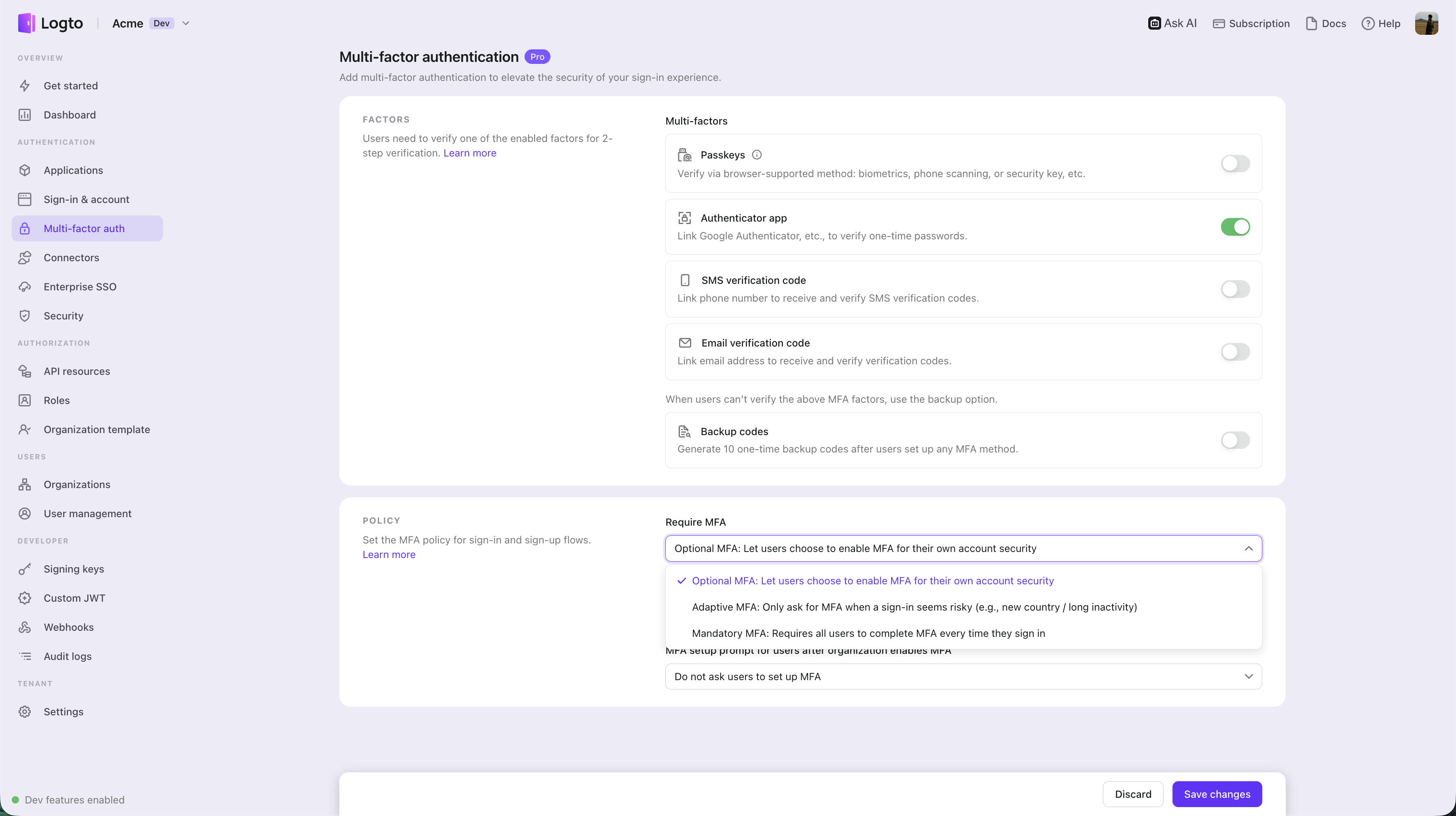
- 다음으로 이동하세요: 콘솔 > 다단계 인증 (MFA).
- 사용자에게 지원할 인증 요소를 활성화하세요.
- 주요 인증 요소:
- 패스키 (WebAuthn): 웹 제품에서 디바이스 생체인식 또는 보안 키 등을 지원하는 경우에 적합한 고보안 옵션으로, 강력한 보호를 제공합니다.
- 인증 앱 OTP: 가장 일반적이고 널리 사용되는 방법입니다. Google Authenticator 또는 Authy와 같은 인증 앱에서 생성된 시간 기반 일회용 비밀번호(TOTP)를 사용합니다.
- SMS 인증: 사용자의 등록된 휴대폰 번호로 일회용 인증 코드를 SMS로 전송하는 편리한 방법으로, 별도의 앱 없이 모바일 인증을 선호하는 사용자에게 적합합니다.
- 이메일 인증: 사용자의 등록된 이메일 주소로 일회용 인증 코드를 전송하는 널리 접근 가능한 방법으로, 모든 플랫폼과 디바이스에서 사용하기에 적합합니다.
- 백업 인증 요소:
- 백업 코드: 사용자가 위의 주요 인증 요소로 인증할 수 없는 경우를 대비한 백업 옵션입니다. 이 옵션을 활성화하면 사용자의 접근 성공률이 높아집니다.
- 주요 인증 요소:
- 드롭다운에서 **MFA 필수 정책(Require MFA)**을 선택하세요. 이 정책은 사용자가 로그인 중 MFA를 완료해야 하는 시점을 제어합니다:
- 선택적 MFA (Optional MFA: 사용자가 자신의 계정 보안을 위해 MFA 활성화 여부를 선택할 수 있음): 사용자가 자신의 계정 보안을 위해 MFA 활성화 여부를 직접 결정할 수 있습니다. 사용자는 로그인 중 MFA 설정을 건너뛰고, 나중에 셀프 서비스 계정 설정 페이지에서 설정할 수 있습니다. 사용자 계정 설정 페이지 구현에 대해 자세히 알아보기.
- 적응형 MFA (Adaptive MFA: 로그인 시도가 위험해 보일 때만 MFA 요청(예: 새로운 국가 / 장기간 미사용)): 로그인 시도가 비정상적으로 보일 때만 MFA를 적용하여, 위험이 낮은 로그인은 원활하게 진행되고 의심스러운 로그인에는 추가 인증을 요구합니다. Logto는 사용자의 비활성 기간, 최근 로그인 패턴과의 일치 여부, 네트워크 연결 상태, 기타 세션 또는 환경 신호 등 고수준의 컨텍스트 신호를 평가하여 결정을 내립니다. 이 모드는 기존 MFA 설정(최소 1개 이상의 MFA 요소가 활성화되어야 함)에 의존하며, 최종 사용자 로그인 흐름에 적용되고, 디바이스 지문 인식이나 정확한 위치 추적에는 의존하지 않습니다.
- 필수 MFA (Mandatory MFA: 모든 사용자가 로그인할 때마다 MFA를 완료해야 함): 모든 사용자가 매번 로그인 시 MFA를 완료해야 합니다. MFA를 설정하지 않은 사용자는 계속 진행하기 전에 반드시 설정을 완료해야 합니다.
- 선택적 MFA가 선택된 경우, MFA 설정 프롬프트(MFA set-up prompt) 정책을 추가로 구성할 수 있습니다:
- 사용자에게 MFA 설정을 요청하지 않음: 로그인 또는 회원가입 중에 MFA 설정 프롬프트가 표시되지 않습니다.
- 회원가입 중 MFA 설정 요청(건너뛸 수 있음, 1회성 프롬프트): 신규 사용자는 회원가입 중 MFA 설정 프롬프트를 받고, 기존 사용자는 다음 로그인 시 프롬프트를 받습니다. 사용자는 이 단계를 건너뛸 수 있으며, 이후 다시 표시되지 않습니다.
- 회원가입 후 다음 로그인 시 MFA 설정 요청(건너뛸 수 있음, 1회성 프롬프트): 신규 사용자는 회원가입 후 다음 로그인 시 MFA 설정 프롬프트를 받고, 기존 사용자는 다음 로그인 시 프롬프트를 받습니다. 사용자는 이 단계를 건너뛸 수 있으며, 이후 다시 표시되지 않습니다.
- 적응형 MFA가 선택된 경우, 건너뛸 수 없는 두 가지 MFA 설정 프롬프트 정책만 지원됩니다 (사용자에게 MFA 설정을 요청하지 않음은 사용할 수 없음):
- 회원가입 중 MFA 설정 요청(건너뛸 수 없음): 신규 사용자는 회원가입 중 반드시 MFA 설정을 완료해야 하며, 기존 사용자는 다음 로그인 시 반드시 완료해야 합니다.
- 회원가입 후 다음 로그인 시 MFA 설정 요청(건너뛸 수 없음): 신규 사용자는 회원가입 후 다음 로그인 시 반드시 MFA 설정을 완료해야 하며, 기존 사용자는 다음 로그인 시 반드시 완료해야 합니다.
선택적 MFA에서 설정 프롬프트가 활성화된 경우(회원가입 중 MFA 설정 요청(건너뛸 수 있음, 1회성 프롬프트) 또는 회원가입 후 다음 로그인 시 MFA 설정 요청(건너뛸 수 있음, 1회성 프롬프트)), Logto는 먼저 2단계 인증 활성화라는 제목의 MFA 활성화 확인 페이지를 표시합니다. 사용자는 2단계 인증 활성화를 선택하여 MFA 바인딩을 진행하거나, 프롬프트를 건너뛰고 현재 로그인 또는 회원가입 흐름을 MFA 없이 마칠 수 있습니다. 적응형 MFA 또는 필수 MFA에서는 사용자가 2단계 인증 활성화 확인 페이지를 보지 않고 바로 MFA 요소 바인딩 단계로 이동합니다.
사용자가 MFA 등록을 건너뛴 후 다시 프롬프트를 표시해야 한다면, 해당 사용자의 건너뛰기 상태를 재설정하여 다음 로그인 시 설정 화면이 나타나도록 하세요. 관리자는 Management API (PATCH /api/users/{userId}/logto-configs)를 사용할 수 있고, 셀프 서비스 흐름을 구축하는 개발자는 Account API (PATCH /api/my-account/logto-configs)를 호출할 수 있습니다. Management API 참조 · Account API 참조
조직별 MFA 구성
조직을 지원하는 다중 테넌트 아키텍처 제품의 경우, 대부분 모든 사용자에게 MFA를 필수로 요구할 필요가 없습니다. 대신, 조직별로 MFA를 활성화하여 각 고객의 요구에 맞게 요구 사항을 맞춤화할 수 있습니다. 시작하려면 조직 구성원에게 MFA 요구하기를 참조하세요.
MFA 필수 정책(Require MFA) 드롭다운에서 선택적 MFA가 선택된 경우, 콘솔에는 조직에서 MFA를 활성화한 후 사용자에게 MFA 설정 프롬프트 설정이 표시됩니다. 이 설정을 **다음 로그인 시 MFA 설정 요청(건너뛸 수 없음)**으로 지정하면, MFA가 필수인 조직의 구성원은 다음 로그인 시 반드시 MFA 설정을 완료해야 하며 건너뛸 수 없습니다. (적응형 MFA 또는 필수 MFA가 선택된 경우 이 설정은 콘솔에서 숨겨집니다.)
MFA 사용자 흐름
MFA 설정 흐름
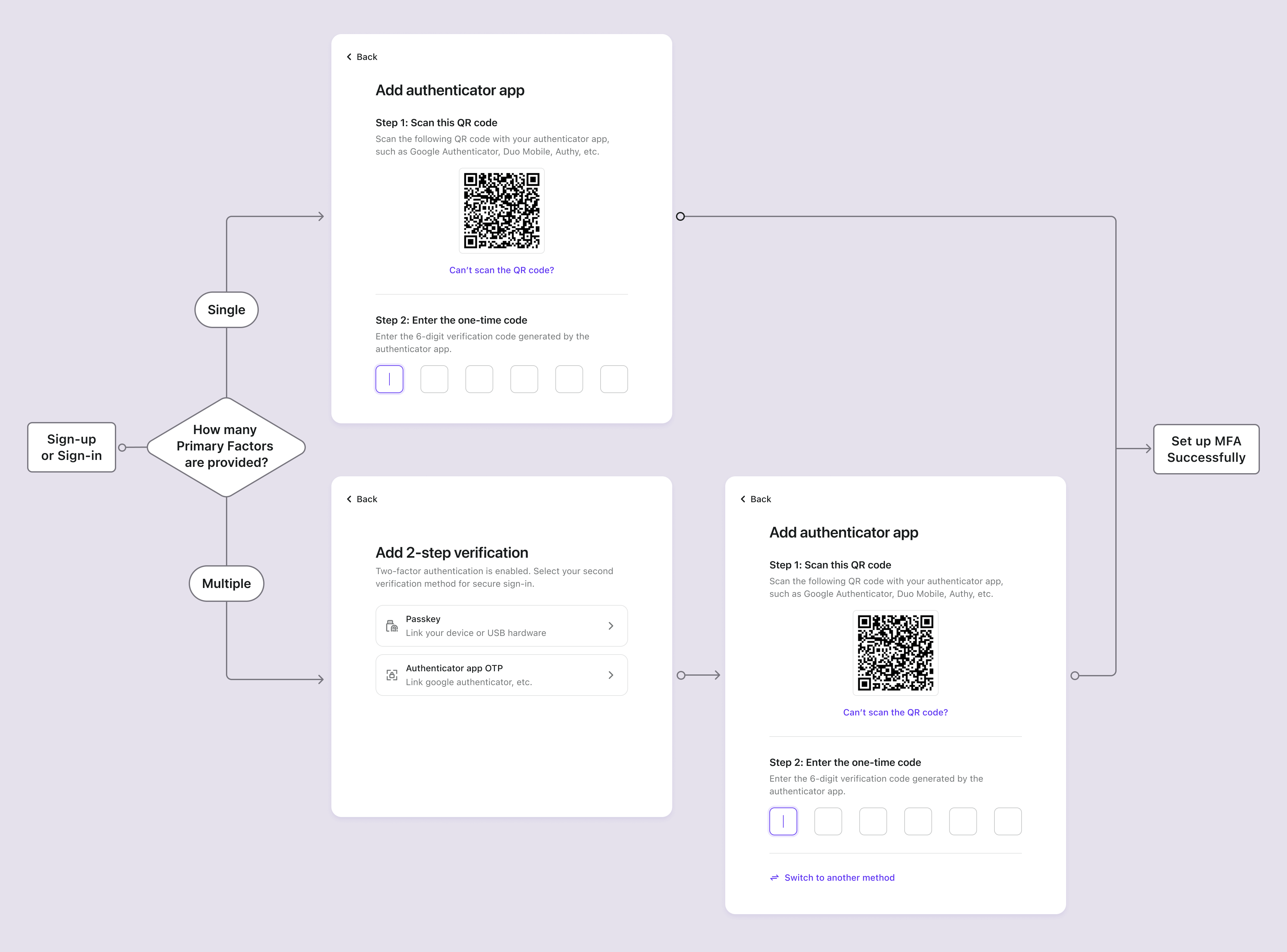
MFA가 활성화되면, 사용자는 로그인 및 회원가입 중 MFA 설정을 요청받을 수 있습니다. **MFA 필수 정책(Require MFA)**에서 선택적 MFA가 선택된 경우에만 사용자가 이 설정 과정을 건너뛸 수 있습니다.
- 로그인 또는 회원가입 페이지 방문: 사용자가 로그인 또는 회원가입 페이지로 이동합니다.
- 로그인 또는 회원가입 완료: 사용자가 로그인 또는 회원가입 흐름 내에서 아이덴티티 인증 과정을 완료합니다.
- 선택적 MFA에서 설정 프롬프트가 활성화된 경우, Logto는 먼저
2단계 인증 활성화확인 페이지를 표시하며, 사용자는 MFA 설정을 건너뛰거나2단계 인증 활성화를 클릭하여 계속 진행할 수 있습니다. - 적응형 MFA 또는 필수 MFA에서는 사용자가
2단계 인증 활성화페이지를 보지 않고 바로 MFA 요소 바인딩 단계로 이동하며, 설정을 건너뛸 수 없습니다.
- 선택적 MFA에서 설정 프롬프트가 활성화된 경우, Logto는 먼저
- MFA 주요 인증 요소 설정: 사용자는 주요 MFA 요소(패스키, 인증 앱 OTP, SMS 코드, 이메일 코드 중 하나)를 설정하도록 안내받습니다.
- 여러 주요 인증 요소가 활성화된 경우, 사용자가 원하는 옵션을 선택할 수 있습니다.
- 주요 인증 요소가 회원가입 식별자와 동일한 경우(예: SMS 또는 이메일), 사전 인증이 완료되어 인증 단계를 건너뛰고 바로 다음 단계(예: "다른 2단계 인증 추가" 또는 "백업 요소 저장")로 진행할 수 있습니다.
- **MFA 필수 정책(Require MFA)**에서 선택적 MFA가 선택된 경우, "건너뛰기" 버튼을 선택하여 이 단계를 건너뛸 수 있습니다.
- MFA 백업 요소 설정: 백업 코드가 활성화된 경우, 사용자는 주요 인증 요소 설정 후 백업 코드를 저장하라는 안내를 받습니다. 자동 생성된 백업 코드는 사용자에게 표시되며, 다운로드하여 안전하게 보관할 수 있습니다. 사용자는 MFA 설정을 완료하려면 백업 코드를 직접 확인해야 합니다.
MFA 인증 흐름
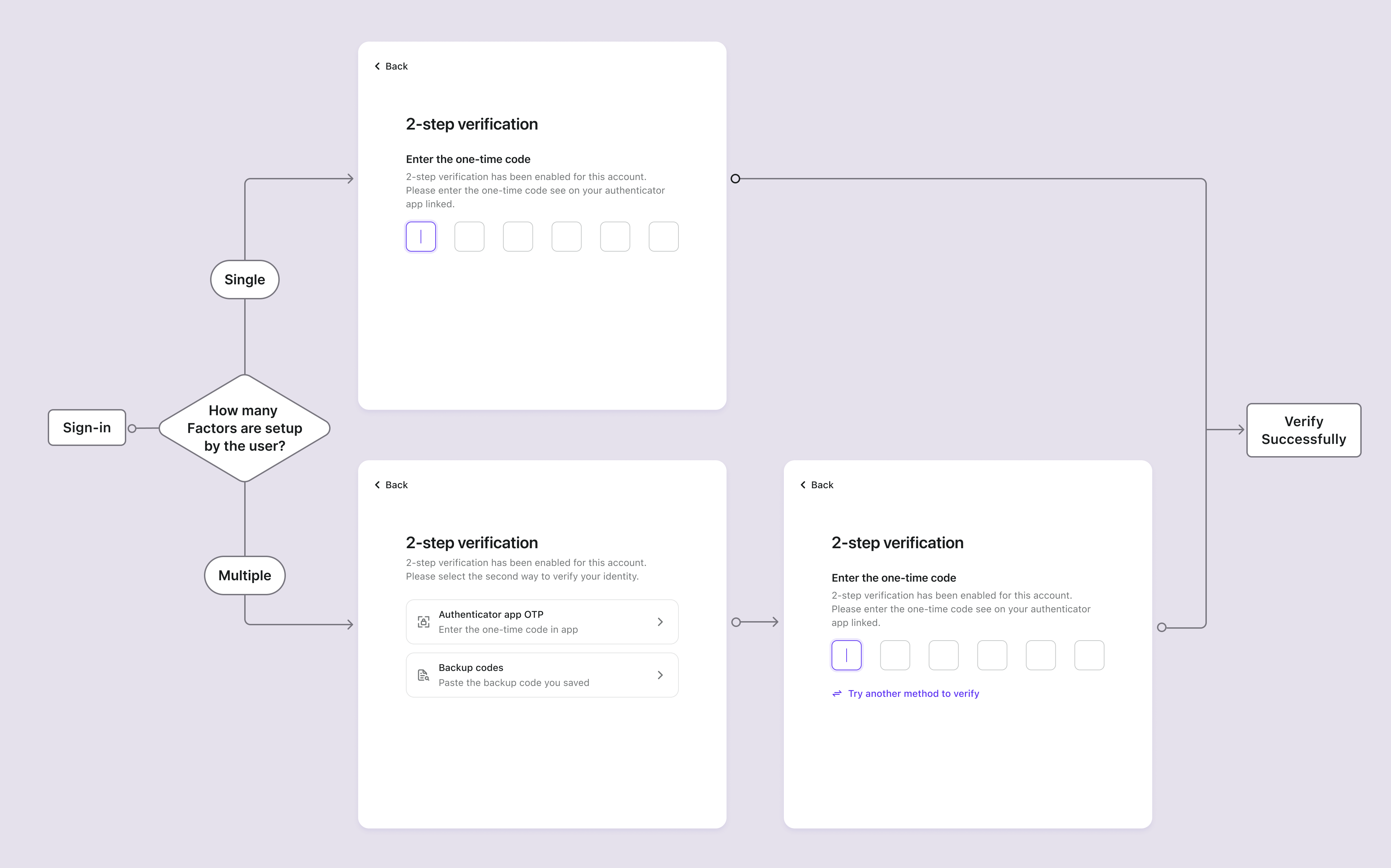
MFA를 설정한 사용자는 로그인 시 구성된 MFA 요소로 신원을 인증하라는 요청을 받게 됩니다. 인증 요소는 Logto의 MFA 구성 및 사용자 설정에 따라 달라집니다.
사용자가 패스키 로그인으로 로그인하는 경우, Logto는 별도의 MFA 인증 단계를 건너뜁니다. 이는 로그인에 사용된 패스키 자체가 WebAuthn MFA 요소이기 때문입니다.
- 사용자가 MFA 요소를 하나만 보유한 경우, 해당 요소로 바로 인증합니다.
- 사용자가 여러 MFA 요소를 보유한 경우, Logto는 고정 우선순위로 정렬하여 첫 번째 사용 가능한 요소로 바로 인증 페이지를 엽니다:
- 패스키 (WebAuthn)
- 인증 앱 OTP (TOTP)
- SMS 인증 코드
- 이메일 인증 코드
- 백업 코드
- 두 개 이상의 MFA 요소가 사용 가능한 경우, 인증 페이지에 다른 인증 방법 시도 링크가 표시되어 사용자가 방법 선택 목록을 열고 다른 사용 가능한 요소(백업 코드 포함)로 전환할 수 있습니다.
MFA 관리
최초 로그인/회원가입 시 설정 외에도, 사용자는 셀프 서비스 계정 센터를 통해 자신의 MFA 설정을 관리할 수 있습니다. 이를 통해 사용자는 필요에 따라 MFA 요소를 바인딩하거나 해제할 수 있습니다.
계정 센터 구축하기
Logto의 Account API를 사용하여 포괄적인 계정 센터를 구축할 수 있습니다. 이를 통해 사용자는 다음을 수행할 수 있습니다:
- 새 MFA 요소 바인딩: 추가 인증 앱, 패스키 추가 또는 백업 코드 재생성
- 기존 MFA 요소 해제: 더 이상 사용하지 않는 MFA 방법 제거
- 현재 MFA 상태 확인: 현재 구성된 MFA 요소 확인
로그인 후 MFA 설정 프롬프트
초기 회원가입 시 MFA가 필수가 아닌 애플리케이션의 경우, MFA 설정을 유도하는 지능형 프롬프트를 구현할 수 있습니다:
- 조건부 프롬프트: 사용자 행동 또는 계정 가치에 따라 MFA 설정 권장 메시지 표시
- 보안 대시보드: MFA 활성화 시 보안 점수가 향상되는 대시보드 제공
- 점진적 온보딩: MFA 설정을 점진적 보안 강화 흐름의 일부로 안내
이러한 패턴 구현에 대해 Account API에서 자세히 알아보세요.
콘솔에서 사용자의 MFA 관리하기
콘솔 > 사용자 관리에서 관리자는 사용자 MFA 설정을 효과적으로 관리할 수 있습니다:
- 사용자 MFA 상태 확인: 각 사용자별로 활성화된 MFA 요소 확인
- 사용자 MFA 제거: 저장된 MFA 요소를 하나씩 제거. 암시적 이메일 또는 SMS 인증 코드 행은 이 테이블에서 직접 제거할 수 없으며, 패스키 로그인 활성화 시 패스키(WebAuthn) 행은 여기서 제거 버튼이 없고 동일한 사용자 상세 페이지의 패스키 섹션에서 관리됩니다.
자주 묻는 질문
관리자가 사용자의 기존 MFA 요소를 제거하면 어떻게 되나요?
관리자가 사용자의 주요 MFA 요소(패스키, 인증 앱 OTP, SMS, 이메일)를 모두 제거하면, 다음 로그인 시 다음과 같은 시나리오가 발생합니다:
시나리오 1: MFA 요소가 남아있지 않은 경우
- MFA 요소(백업 코드 포함)가 전혀 없고 MFA 정책에서 MFA가 필수인 경우, 사용자는 MFA 인증 없이 로그인할 수 있으며 즉시 MFA 설정을 다시 요청받게 됩니다.
시나리오 2: 백업 코드가 남아있는 경우
- 백업 코드가 남아있는 경우, 사용자는 로그인 시 먼저 백업 코드로 인증해야 합니다.
- 백업 코드 인증에 성공하면, 새로운 주요 MFA 요소를 설정하라는 프롬프트가 표시됩니다.
- 사용자가 이 설정을 건너뛸 수 있는지는 구성된 MFA 정책에 따라 다릅니다.
- 이 방식은 주요 요소가 없을 때 사용자가 계정에서 잠기는 것을 방지합니다.