ตั้งค่า MFA
ตั้งค่าการยืนยันตัวตนหลายปัจจัย (MFA) ใน Logto
Logto มีตัวเลือกการตั้งค่า MFA ที่ยืดหยุ่นเพื่อตอบสนองความต้องการด้านความปลอดภัยที่แตกต่างกัน คุณสามารถตั้งค่า MFA ในระดับโกลบอลสำหรับผู้ใช้ทุกคน หรือเปิดใช้งานในแต่ละองค์กรสำหรับแอปพลิเคชันแบบหลายผู้เช่า (multi-tenant)
การตั้งค่า MFA ระดับโกลบอล
ทำตามขั้นตอนเหล่านี้เพื่อเปิดใช้งาน MFA ในขั้นตอนลงชื่อเข้าใช้ของผู้ใช้ Logto:
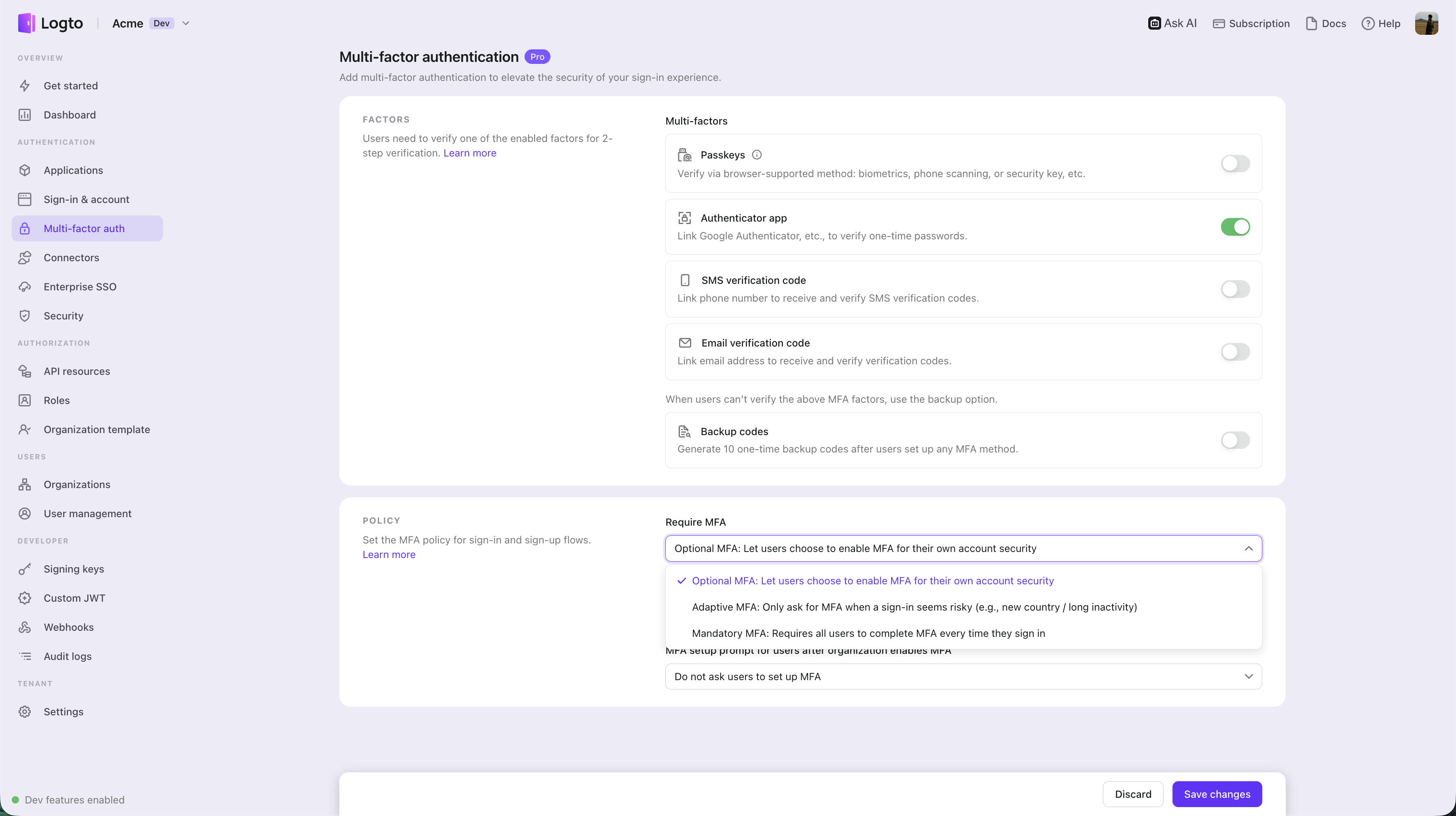
- ไปที่: Console > Multi-factor auth
- เปิดใช้งานปัจจัยการยืนยันตัวตนที่รองรับสำหรับผู้ใช้ของคุณ
- ปัจจัยหลัก:
- Passkeys (WebAuthn): ตัวเลือกความปลอดภัยสูง เหมาะสำหรับผลิตภัณฑ์เว็บที่รองรับไบโอเมตริกซ์ของอุปกรณ์หรือกุญแจความปลอดภัย ฯลฯ เพื่อการปกป้องที่แข็งแกร่ง
- Authenticator App OTP: วิธีที่พบได้บ่อยและได้รับการยอมรับอย่างกว้างขวาง ใช้รหัสผ่านแบบใช้ครั้งเดียวตามเวลา (TOTP) ที่สร้างโดยแอปยืนยันตัวตน เช่น Google Authenticator หรือ Authy
- SMS verification: วิธีที่สะดวก ส่งรหัสยืนยันแบบใช้ครั้งเดียวผ่าน SMS ไปยังหมายเลขโทรศัพท์ที่ลงทะเบียน เหมาะสำหรับผู้ใช้ที่ต้องการยืนยันตัวตนผ่านมือถือโดยไม่ต้องใช้แอปเพิ่มเติม
- Email verification: วิธีที่เข้าถึงได้ง่าย ส่งรหัสยืนยันแบบใช้ครั้งเดียวไปยังอีเมลที่ลงทะเบียน เหมาะสำหรับผู้ใช้ทุกแพลตฟอร์มและอุปกรณ์
- ปัจจัยสำรอง:
- Backup codes: ใช้เป็นตัวเลือกสำรองเมื่อผู้ใช้ไม่สามารถยืนยันตัวตนด้วยปัจจัยหลักข้างต้น การเปิดใช้งานนี้ช่วยลดอุปสรรคในการเข้าถึงของผู้ใช้
- ปัจจัยหลัก:
- เลือกนโยบาย Require MFA จากดรอปดาวน์ นโยบายนี้ควบคุมว่าผู้ใช้ต้องทำ MFA เมื่อใดระหว่างการลงชื่อเข้าใช้:
- Optional MFA (Optional MFA: ให้ผู้ใช้เลือกเปิด MFA เพื่อความปลอดภัยของบัญชีตนเอง): ให้ผู้ใช้ตัดสินใจเองว่าจะเปิด MFA หรือไม่ ผู้ใช้สามารถข้ามการตั้งค่า MFA ระหว่างลงชื่อเข้าใช้และตั้งค่าได้ภายหลังผ่านหน้าตั้งค่าบัญชีด้วยตนเอง เรียนรู้เพิ่มเติม เกี่ยวกับการสร้างหน้าตั้งค่าบัญชีผู้ใช้
- Adaptive MFA (Adaptive MFA: ขอ MFA เฉพาะเมื่อการลงชื่อเข้าใช้ดูเสี่ยง เช่น ประเทศใหม่ / ไม่ได้ใช้งานนาน): ใช้ MFA เฉพาะเมื่อการลงชื่อเข้าใช้ดูผิดปกติ เพื่อให้การลงชื่อเข้าใช้ที่มีความเสี่ยงต่ำเป็นไปอย่างราบรื่น ในขณะที่การลงชื่อเข้าใช้ที่น่าสงสัยจะได้รับการยืนยันเพิ่มเติม Logto จะประเมินสัญญาณบริบทระดับสูง เช่น ระดับการไม่ได้ใช้งานของผู้ใช้ ความสอดคล้องของบริบทการลงชื่อเข้าใช้กับรูปแบบการเดินทางล่าสุด สถานะของเครือข่าย และตัวบ่งชี้เซสชันหรือสิ่งแวดล้อมอื่น ๆ โหมดนี้ขึ้นอยู่กับการตั้งค่า MFA ที่มีอยู่ (ต้องเปิดใช้งานอย่างน้อยหนึ่งปัจจัย) ใช้กับขั้นตอนลงชื่อเข้าใช้ของผู้ใช้ปลายทาง และไม่พึ่งพาการตรวจลายนิ้วมืออุปกรณ์หรือการติดตามตำแหน่งที่แม่นยำ
- Mandatory MFA (Mandatory MFA: บังคับให้ผู้ใช้ทุกคนทำ MFA ทุกครั้งที่ลงชื่อเข้าใช้): บังคับให้ผู้ใช้ทุกคนทำ MFA ทุกครั้งที่ลงชื่อเข้าใช้ ผู้ใช้ที่ยังไม่ได้ตั้งค่า MFA ต้องตั้งค่าก่อนจึงจะดำเนินการต่อได้
- เมื่อเลือก Optional MFA ให้ตั้งค่านโยบาย MFA set-up prompt:
- Do not ask users to set up MFA: จะไม่แจ้งให้ผู้ใช้ตั้งค่า MFA ระหว่างลงชื่อเข้าใช้หรือสมัครสมาชิก
- Ask users to set up MFA during registration (skippable, one-time prompt): ผู้ใช้ใหม่จะถูกแจ้งให้ตั้งค่า MFA ระหว่างสมัครสมาชิก และผู้ใช้เดิมจะเห็นแจ้งเตือนนี้ในการลงชื่อเข้าใช้ครั้งถัดไป ผู้ใช้สามารถข้ามขั้นตอนนี้และจะไม่เห็นอีก
- Ask users to set up MFA on their next sign-in attempt after registration (skippable, one-time prompt): ผู้ใช้ใหม่จะถูกแจ้งให้ตั้งค่า MFA ในการลงชื่อเข้าใช้ครั้งแรกหลังสมัครสมาชิก และผู้ใช้เดิมจะเห็นแจ้งเตือนนี้ในการลงชื่อเข้าใช้ครั้งถัดไป ผู้ใช้สามารถข้ามขั้นตอนนี้และจะไม่เห็นอีก
- เมื่อเลือก Adaptive MFA จะรองรับเฉพาะนโยบาย MFA set-up prompt แบบบังคับสองแบบเท่านั้น (Do not ask users to set up MFA จะไม่สามารถเลือกได้):
- Ask users to set up MFA during registration (non-skippable): ผู้ใช้ใหม่ต้องตั้งค่า MFA ระหว่างสมัครสมาชิก และผู้ใช้เดิมที่ยังไม่มี MFA ต้องตั้งค่าในการลงชื่อเข้าใช้ครั้งถัดไป
- Ask users to set up MFA on their next sign-in attempt after registration (non-skippable): ผู้ใช้ใหม่ต้องตั้งค่า MFA ในการลงชื่อเข้าใช้ครั้งแรกหลังสมัครสมาชิก และผู้ใช้เดิมที่ยังไม่มี MFA ต้องตั้งค่าในการลงชื่อเข้าใช้ครั้งถัดไป
เมื่อเลือก Optional MFA พร้อมเปิดใช้งานการแจ้งเตือน (Ask users to set up MFA during registration (skippable, one-time prompt) หรือ Ask users to set up MFA on their next sign-in attempt after registration (skippable, one-time prompt)), Logto จะแสดงหน้าคอนเฟิร์มเปิด MFA ชื่อ Turn on 2-step verification ผู้ใช้สามารถเลือก Enable 2-step verification เพื่อดำเนินการผูก MFA หรือข้ามและจบขั้นตอนลงชื่อเข้าใช้ / สมัครสมาชิกโดยไม่เปิด MFA ภายใต้ Adaptive MFA หรือ Mandatory MFA ผู้ใช้จะเข้าสู่ขั้นตอนผูก MFA โดยตรงโดยไม่เห็นหน้าคอนเฟิร์ม Turn on 2-step verification
หากคุณต้องการแจ้งเตือนผู้ใช้อีกครั้งหลังจากที่พวกเขาข้ามการลงทะเบียน MFA ให้รีเซ็ตสถานะข้ามของพวกเขาเพื่อให้หน้าตั้งค่าปรากฏอีกครั้งในการลงชื่อเข้าใช้ครั้งถัดไป ผู้ดูแลระบบสามารถใช้ Management API (PATCH /api/users/{userId}/logto-configs) และนักพัฒนาที่สร้าง flow แบบ self-service สามารถเรียก Account API (PATCH /api/my-account/logto-configs) Management API reference · Account API reference
การตั้งค่า MFA ระดับองค์กร
สำหรับผลิตภัณฑ์ที่มีสถาปัตยกรรมหลายผู้เช่า (multi-tenant) และรองรับ องค์กร (Organizations) โดยส่วนใหญ่คุณไม่จำเป็นต้องบังคับใช้ MFA กับผู้ใช้ทุกคน แต่สามารถเปิด MFA ในแต่ละองค์กรได้ เพื่อให้คุณปรับข้อกำหนดตามความต้องการของลูกค้าแต่ละราย ดูวิธีเริ่มต้นได้ที่ บังคับใช้ MFA สำหรับสมาชิกองค์กร
เมื่อเลือก Optional MFA ในดรอปดาวน์ Require MFA Console จะแสดงการตั้งค่า MFA setup prompt for users after organization enables MFA ตั้งค่าเป็น Ask users to set up MFA on next sign-in (non-skippable) เพื่อให้สมาชิกขององค์กรที่บังคับใช้ MFA ต้องตั้งค่า MFA ในการลงชื่อเข้าใช้ครั้งถัดไปและไม่สามารถข้ามได้ (การตั้งค่านี้จะถูกซ่อนไว้ใน Console เมื่อเลือก Adaptive MFA หรือ Mandatory MFA)
กระบวนการใช้งาน MFA ของผู้ใช้
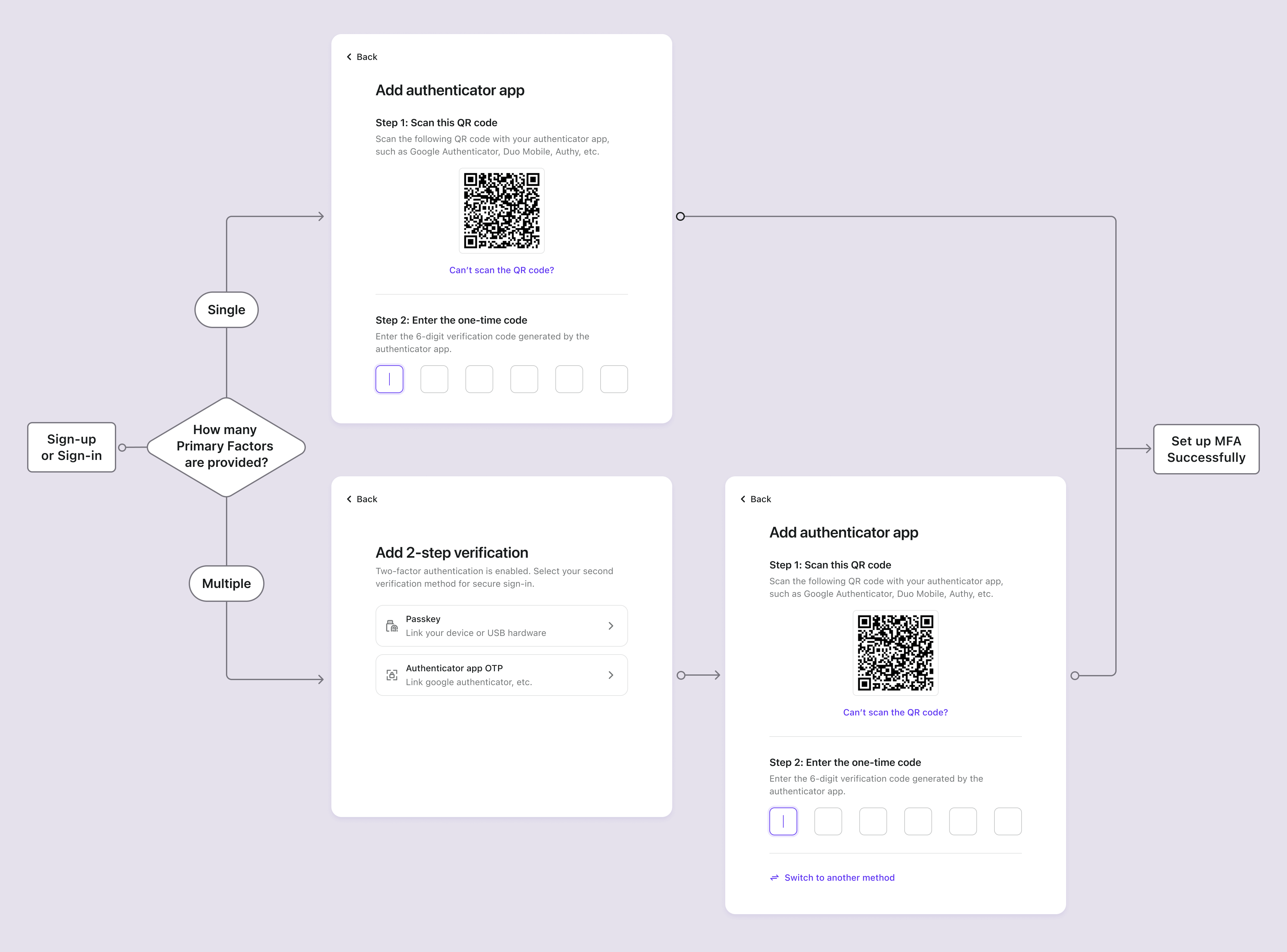
กระบวนการตั้งค่า MFA
เมื่อเปิดใช้งาน MFA แล้ว ผู้ใช้อาจถูกแจ้งให้ตั้งค่า MFA ระหว่างลงชื่อเข้าใช้หรือสมัครสมาชิก ผู้ใช้สามารถข้ามขั้นตอนนี้ได้เฉพาะเมื่อเลือก Optional MFA ใน Require MFA policy
- เข้าสู่หน้าลงชื่อเข้าใช้หรือสมัครสมาชิก: ผู้ใช้ไปที่หน้าลงชื่อเข้าใช้หรือสมัครสมาชิก
- ดำเนินการลงชื่อเข้าใช้หรือสมัครสมาชิกให้เสร็จสิ้น: ผู้ใช้ดำเนินการยืนยันตัวตนใน flow ลงชื่อเข้าใช้หรือสมัครสมาชิก
- หากเลือก Optional MFA พร้อมเปิดแจ้งเตือน Logto จะแสดงหน้าคอนเฟิร์ม
Turn on 2-step verificationให้ผู้ใช้ข้ามหรือคลิกEnable 2-step verificationเพื่อดำเนินการต่อ - ภายใต้ Adaptive MFA หรือ Mandatory MFA ผู้ใช้จะเข้าสู่ขั้นตอนผูก MFA โดยตรงโดยไม่เห็นหน้าคอนเฟิร์มและไม่สามารถข้ามได้
- หากเลือก Optional MFA พร้อมเปิดแจ้งเตือน Logto จะแสดงหน้าคอนเฟิร์ม
- ตั้งค่าปัจจัยหลักของ MFA: ผู้ใช้จะถูกแจ้งให้ตั้งค่าปัจจัยหลักของ MFA (passkey, Authenticator app OTP, SMS code หรือ email code)
- หากเปิดใช้งานหลายปัจจัยหลัก ผู้ใช้สามารถเลือกตัวเลือกที่ต้องการได้
- หากปัจจัยหลักตรงกับตัวระบุที่ใช้สมัคร (เช่น SMS หรือ email) จะได้รับการยืนยันล่วงหน้า ผู้ใช้สามารถข้ามขั้นตอนยืนยันและไปยังขั้นตอนถัดไปได้ทันที (เช่น “เพิ่มการยืนยันสองขั้นตอนอื่น” หรือ “บันทึกรหัสสำรอง”)
- หากเลือก Optional MFA ใน Require MFA policy ผู้ใช้สามารถข้ามขั้นตอนนี้ได้โดยกดปุ่ม "ข้าม"
- ตั้งค่าปัจจัยสำรองของ MFA: หากเปิดใช้งาน Backup codes ผู้ใช้จะถูกแจ้งให้บันทึกรหัสสำรองหลังตั้งค่าปัจจัยหลักสำเร็จ ระบบจะแสดงรหัสสำรองที่สร้างอัตโนมัติให้ผู้ใช้ดาวน์โหลดและเก็บไว้อย่างปลอดภัย ผู้ใช้ต้องยืนยันรหัสสำรองด้วยตนเองเพื่อจบขั้นตอนการตั้งค่า MFA
กระบวนการยืนยัน MFA
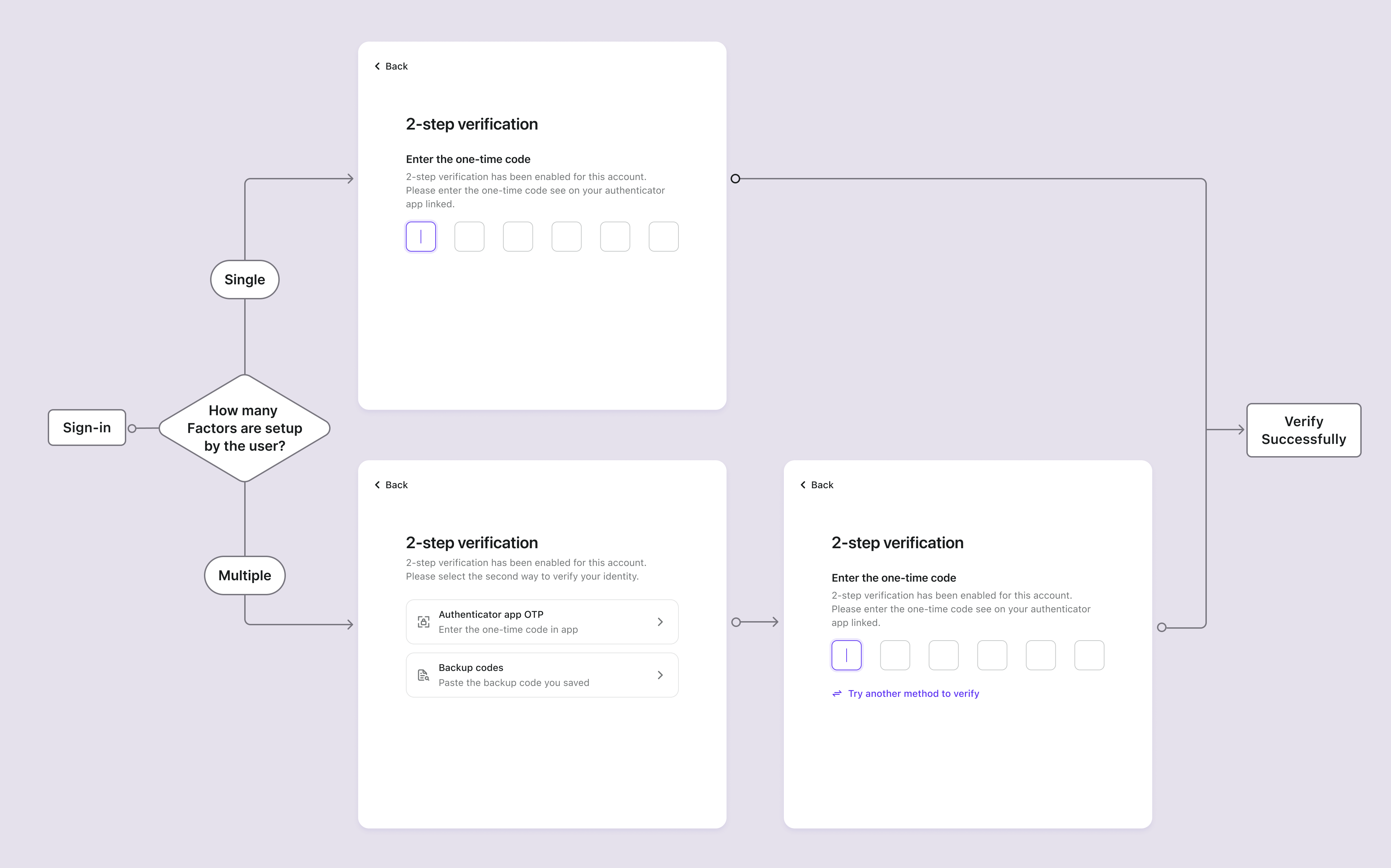
ผู้ใช้ที่ตั้งค่า MFA แล้วจะถูกแจ้งให้ยืนยันตัวตนด้วยปัจจัย MFA ที่ตั้งค่าไว้ระหว่างลงชื่อเข้าใช้ ปัจจัยที่ใช้ขึ้นอยู่กับการตั้งค่า MFA ใน Logto และการตั้งค่าของผู้ใช้
หากผู้ใช้ลงชื่อเข้าใช้ด้วย passkey sign-in Logto จะข้ามขั้นตอนยืนยัน MFA แยกต่างหาก เพราะ passkey ที่ใช้ลงชื่อเข้าใช้ถือเป็นปัจจัย MFA แบบ WebAuthn อยู่แล้ว
- หากผู้ใช้มีปัจจัย MFA เพียงหนึ่งอย่าง จะถูกยืนยันโดยตรง
- หากผู้ใช้มีปัจจัย MFA หลายอย่าง Logto จะเรียงลำดับความสำคัญคงที่และเปิดปัจจัยแรกที่มีให้โดยตรง:
- Passkey (WebAuthn)
- Authenticator app OTP (TOTP)
- SMS verification code
- Email verification code
- Backup codes
- เมื่อมีปัจจัย MFA สองอย่างขึ้นไป หน้ายืนยันจะแสดงลิงก์ ลองวิธีอื่นในการยืนยัน เพื่อให้ผู้ใช้เปิดรายการเลือกและสลับไปใช้ปัจจัยอื่นที่มี (รวมถึงรหัสสำรองหากเปิดใช้งาน)
การจัดการ MFA
นอกเหนือจากการตั้งค่าเริ่มต้นระหว่างลงชื่อเข้าใช้ / สมัครสมาชิก ผู้ใช้สามารถจัดการการตั้งค่า MFA ได้ผ่านศูนย์บัญชีแบบ self-service เพื่อความยืดหยุ่นในการผูกหรือยกเลิกผูกปัจจัย MFA ตามต้องการ
การสร้างศูนย์บัญชี
คุณสามารถสร้างศูนย์บัญชีที่ครบถ้วนโดยใช้ Account API ของ Logto ซึ่งช่วยให้ผู้ใช้สามารถ:
- ผูกปัจจัย MFA ใหม่: เพิ่มแอปยืนยันตัวตน, passkey หรือสร้างรหัสสำรองใหม่
- ยกเลิกผูกปัจจัย MFA ที่มีอยู่: ลบวิธี MFA ที่ไม่ต้องการใช้งาน
- ดูสถานะ MFA ปัจจุบัน: ตรวจสอบว่ามีการตั้งค่าปัจจัย MFA ใดบ้าง
การแจ้งเตือนตั้งค่า MFA หลังเข้าสู่ระบบ
สำหรับแอปที่ไม่บังคับใช้ MFA ระหว่างสมัครสมาชิก คุณสามารถสร้างการแจ้งเตือนอัจฉริยะเพื่อกระตุ้นให้ผู้ใช้ตั้งค่า MFA ได้:
- แจ้งเตือนตามเงื่อนไข: แนะนำการตั้งค่า MFA ตามพฤติกรรมผู้ใช้หรือมูลค่าบัญชี
- แดชบอร์ดความปลอดภัย: แสดงคะแนนความปลอดภัยที่ดีขึ้นเมื่อเปิด MFA
- การแนะนำทีละขั้น: นำเสนอการตั้งค่า MFA เป็นส่วนหนึ่งของ flow เพิ่มความปลอดภัยแบบค่อยเป็นค่อยไป
เรียนรู้เพิ่มเติมเกี่ยวกับการใช้งานรูปแบบเหล่านี้ด้วย Account API
จัดการ MFA ของผู้ใช้ใน Console
ใน Console > User management ผู้ดูแลระบบสามารถจัดการการตั้งค่า MFA ของผู้ใช้ได้อย่างมีประสิทธิภาพ:
- ดูสถานะ MFA ของผู้ใช้: ตรวจสอบว่าผู้ใช้แต่ละคนเปิดใช้งานปัจจัย MFA ใดบ้าง
- ลบ MFA ของผู้ใช้: ลบปัจจัย MFA ที่จัดเก็บไว้ทีละรายการ แถวรหัสยืนยันอีเมลหรือ SMS ที่เป็นแบบอิมพลิซิตจะไม่สามารถลบได้โดยตรงจากตารางนี้ และเมื่อเปิดใช้งาน passkey sign-in แถว passkey (WebAuthn) จะไม่มีปุ่มลบที่นี่และจะจัดการได้ในส่วน Passkeys ของหน้ารายละเอียดผู้ใช้เดียวกัน
คำถามที่พบบ่อย
จะเกิดอะไรขึ้นเมื่อผู้ดูแลระบบลบปัจจัย MFA ที่มีอยู่ของผู้ใช้?
เมื่อผู้ดูแลระบบลบปัจจัย MFA หลักทั้งหมดของผู้ใช้ (passkey, authenticator app OTP, SMS หรือ email) จะเกิดสถานการณ์ต่อไปนี้ในการลงชื่อเข้าใช้ครั้งถัดไปของผู้ใช้:
สถานการณ์ที่ 1: ไม่มีปัจจัย MFA เหลืออยู่
- หากไม่มีปัจจัย MFA ใด ๆ (รวมถึงไม่มีรหัสสำรอง) และ นโยบาย MFA กำหนดให้ต้องใช้ MFA ผู้ใช้จะสามารถลงชื่อเข้าใช้ได้โดยไม่ต้องยืนยัน MFA และจะถูกแจ้งให้ตั้งค่า MFA ใหม่ทันที
สถานการณ์ที่ 2: ยังมีรหัสสำรองเหลืออยู่
- หากยังมีรหัสสำรอง ผู้ใช้ต้องยืนยันตัวตนด้วยรหัสสำรองก่อนระหว่างลงชื่อเข้าใช้
- หลังจากยืนยันรหัสสำรองสำเร็จ ผู้ใช้จะถูกแจ้งให้ตั้งค่าปัจจัย MFA หลักใหม่
- ผู้ใช้จะสามารถข้ามขั้นตอนนี้ได้หรือไม่ขึ้นอยู่กับนโยบาย MFA ที่คุณตั้งค่าไว้
- วิธีนี้ช่วยป้องกันไม่ให้ผู้ใช้ถูกล็อกบัญชีเมื่อไม่มีปัจจัยหลักเหลืออยู่