Passkeys (WebAuthn)
Passkey มอบทางเลือกที่ปลอดภัยและใช้งานง่ายกว่ารหัสผ่านแบบเดิม ด้วยการใช้การเข้ารหัสคีย์สาธารณะ (public-key cryptography) passkey จะเพิ่มความปลอดภัยโดยเชื่อมโยงอุปกรณ์ของผู้ใช้ โดเมนของบริการ และรหัสผู้ใช้ (user ID) ซึ่งช่วยป้องกันการโจมตีแบบฟิชชิ่งและรหัสผ่าน Passkey สามารถใช้งานได้กับอุปกรณ์หรือเบราว์เซอร์ต่าง ๆ และอนุญาตให้ผู้ใช้ใช้ไบโอเมตริกซ์หรือฟีเจอร์ความปลอดภัยของฮาร์ดแวร์เพื่อความสะดวกในการยืนยันตัวตน WebAuthn ให้ API สำหรับเว็บไซต์เพื่อใช้งาน passkey
Logto รองรับ passkeys (WebAuthn) ทั้งสำหรับ การยืนยันตัวตนหลายปัจจัย (MFA) และ การลงชื่อเข้าใช้ด้วย passkey โดยสามารถใช้ WebAuthn credential เดียวกันได้ทั้งสองกรณี ขึ้นอยู่กับการตั้งค่าของ tenant
แนวคิดหลัก
ลูกค้ามักจะรู้จัก Passkeys มากกว่า WebAuthn แล้วทั้งสองสิ่งนี้เกี่ยวข้องกันอย่างไร และใช้งานอย่างไร? มาทำความเข้าใจแนวคิดเหล่านี้กัน:
- Passkeys: Passkey คือ credential ที่ใช้มาตรฐาน FIDO และต้านทานฟิชชิ่ง เพื่อทดแทนรหัสผ่าน โดยใช้การเข้ารหัสแบบอสมมาตร (asymmetric public-key cryptography) เพื่อความปลอดภัยที่สูงขึ้น อาจเป็นฮาร์ดแวร์โทเค็นหรือกุญแจความปลอดภัย เช่น อุปกรณ์ USB หรือ Bluetooth เนื่องจาก “Passkeys” เป็นวิธีการยืนยันตัวตนที่แสดงต่อผู้ใช้ จึงควรใช้คำนี้ในฝั่ง client ของผลิตภัณฑ์คุณ
- WebAuthn: เป็น JavaScript API ที่พัฒนาโดย W3C และ FIDO Alliance เพื่อให้เว็บแอปพลิเคชันสามารถยืนยันตัวตนตามมาตรฐาน FIDO2 ได้ Passkeys เป็นหนึ่งในวิธีการยืนยันตัวตนที่ WebAuthn รองรับ ใน Logto Console ปัจจัยนี้จะถูกระบุว่า "Passkeys" (ขณะที่ API และ SDK ยังคงใช้ identifier
WebAuthn)
WebAuthn มีตัวเลือกตัวตรวจสอบ (authenticator) หลากหลายให้ผู้ใช้เลือก โดยแบ่งเป็น 2 ประเภทสำหรับการใช้งานในเครื่องและบนคลาวด์:
- Platform authenticator (Internal authenticator): ผูกกับระบบปฏิบัติการของอุปกรณ์เดียว เช่น คอมพิวเตอร์ แล็ปท็อป โทรศัพท์ หรือแท็บเล็ตที่ผู้ใช้ลงชื่อเข้าใช้ ใช้งานได้เฉพาะบนอุปกรณ์นั้น ๆ เพื่อการอนุญาต เช่น ไบโอเมตริกซ์หรือรหัสผ่านอุปกรณ์ จึงเป็นวิธีที่รวดเร็วในการยืนยันตัวตน เช่น iCloud Keychain ที่ยืนยันด้วย Touch ID, Face ID หรือรหัสผ่านอุปกรณ์บน macOS หรือ iOS; Windows Hello ที่ยืนยันด้วยการจดจำใบหน้า ลายนิ้วมือ หรือ PIN
- Roaming authenticator (External authenticator, Cross-platform authenticator): เป็นอุปกรณ์หรือแอปพลิเคชันแยกต่างหากที่พกพาได้ เช่น กุญแจความปลอดภัยฮาร์ดแวร์ หรือสมาร์ทโฟน ต้องเชื่อมต่ออุปกรณ์ผ่าน USB หรือเปิด NFC/Bluetooth ตัว roaming authenticator ไม่จำกัดเฉพาะอุปกรณ์หรือเบราว์เซอร์เดียว จึงมีความยืดหยุ่นสูง
หากต้องการเจาะลึกหลักการและกระบวนการของ WebAuthn สามารถอ่านได้ที่บล็อกของเรา: WebAuthn and Passkeys 101 และ สิ่งที่ควรรู้ก่อนเชื่อมต่อ WebAuthn
ตั้งค่าการตรวจสอบ passkeys สำหรับ MFA
- ไปที่ Console > การยืนยันตัวตนหลายปัจจัย (Multi-factor authentication)
- เปิดใช้งานปัจจัย Passkeys แนะนำให้ใช้ Passkeys ร่วมกับปัจจัย MFA อื่น ๆ (TOTP, SMS, รหัสสำรอง) เพื่อลดความเสี่ยงจากการพึ่งพาปัจจัยเดียว
- ตั้งค่านโยบาย MFA ที่ต้องการ (เลือกได้: ไม่บังคับ, ปรับเปลี่ยนตามสถานการณ์, หรือบังคับใช้)
- บันทึกการเปลี่ยนแปลงการตั้งค่า
หากผู้ใช้เดียวกันลงชื่อเข้าใช้ด้วย passkey sign-in Logto จะข้ามขั้นตอนตรวจสอบ MFA แยกต่างหาก เพราะการลงชื่อเข้าใช้ด้วย passkey ถือว่าได้ผ่านการตรวจสอบ WebAuthn แล้ว
ควรทราบข้อจำกัดบางประการเมื่อใช้งาน WebAuthn:
- ข้อจำกัดของแพลตฟอร์มและเบราว์เซอร์: ปัจจุบัน Logto ยังไม่รองรับ WebAuthn สำหรับแอปพลิเคชัน native และการรองรับ WebAuthn authenticator ขึ้นอยู่กับเบราว์เซอร์และอุปกรณ์ (ตรวจสอบรายการ) ดังนั้น WebAuthn จึงไม่ใช่ตัวเลือกเดียวสำหรับการใช้งาน MFA เว้นแต่คุณจะควบคุมได้ว่าเบราว์เซอร์และอุปกรณ์ใดเข้าถึงผลิตภัณฑ์ของคุณ
- ข้อจำกัดของโดเมน: การเปลี่ยนโดเมนอาจทำให้ผู้ใช้ไม่สามารถยืนยันตัวตนผ่านบัญชี WebAuthn เดิมได้ Passkeys จะผูกกับโดเมนของหน้าเว็บปัจจุบันและไม่สามารถใช้ข้ามโดเมนได้
- ข้อจำกัดของอุปกรณ์: หากผู้ใช้ทำอุปกรณ์หาย อาจสูญเสียการเข้าถึงบัญชี โดยเฉพาะผู้ที่ใช้ Platform Authenticator แบบ “อุปกรณ์นี้” เพียงอย่างเดียว เพื่อเพิ่มโอกาสเข้าถึงบัญชี ควรให้ผู้ใช้ตั้งค่าปัจจัยการยืนยันตัวตนมากกว่าหนึ่งแบบ
ตั้งค่าการจัดการ passkeys
คุณสามารถใช้ Account API เพื่อสร้างอินเทอร์เฟซจัดการบัญชีแบบกำหนดเอง ให้ผู้ใช้เพิ่ม ดู เปลี่ยนชื่อ และลบ passkey ของตนเองได้ เหมาะสำหรับสร้างศูนย์บัญชีส่วนตัวและรองรับกรณีสำรองข้อมูลข้ามอุปกรณ์
ดูขั้นตอนการใช้งานและ endpoint ของ API ได้ที่ การตั้งค่าบัญชีด้วย Account API
ส่งออก passkeys
คุณสามารถส่งออก WebAuthn credentials ที่ Logto เก็บไว้สำหรับผู้ใช้แต่ละรายได้ด้วย Management API ใช้การส่งออกนี้เพื่อย้าย passkey ไปยังระบบอื่นที่รองรับ WebAuthn บนโดเมนเดียวกัน เพื่อให้ผู้ใช้ยังคงลงชื่อเข้าใช้ด้วย passkey เดิมได้
เรียก GET /api/users/{userId}/mfa-verifications พร้อม query parameter includeWebAuthnCredentials เป็น true:
curl "https://[tenant-id].logto.app/api/users/{userId}/mfa-verifications?includeWebAuthnCredentials=true" \
  -H 'authorization: Bearer <management-api-access-token>'
แต่ละ WebAuthn entry ใน response จะมี credential ที่เก็บไว้ดังนี้:
[
  {
    "id": "wv9m3k2x7p1q",
    "createdAt": "2026-10-12T08:31:24.000Z",
    "lastUsedAt": "2026-11-02T06:15:09.000Z",
    "type": "WebAuthn",
    "agent": "Mozilla/5.0 (Macintosh) ...",
    "name": "MacBook",
    "rpId": "auth.example.com",
    "credentialId": "Ab3dY0n9Kq2LwX8mR4sT1uV6zE",
    "publicKey": "pQECAyYgASFYIOrE5x...",
    "counter": 0,
    "transports": ["internal", "hybrid"]
  }
]
| ฟิลด์ | คำอธิบาย |
|---|---|
credentialId | WebAuthn credential ID ในรูปแบบ base64url-encoded |
publicKey | public key ของ credential ในรูปแบบ COSE, base64url-encoded |
counter | signature counter ล่าสุด (signCount) ที่ Logto พบสำหรับ credential นี้ หลาย passkey จะรายงานเป็น 0 เสมอ |
transports | วิธีการเชื่อมต่อที่ authenticator รายงานขณะลงทะเบียน เช่น internal, hybrid, หรือ usb |
rpId | relying party ID (โดเมน) ที่ credential นี้ลงทะเบียนไว้ |
createdAt | เวลาที่ credential ถูกลงทะเบียน |
lastUsedAt | เวลาที่ credential ถูกใช้ยืนยันตัวตนล่าสุด |
หากไม่ใส่ includeWebAuthnCredentials response จะไม่มี credentialId, publicKey, counter, transports และ rpId ปัจจัย MFA อื่น ๆ จะถูกส่งกลับตามปกติ พารามิเตอร์นี้ใช้ได้กับ Management API แบบ read-only เพราะ credential ID และ public key ไม่สามารถใช้ลงชื่อเข้าได้
เมื่อคุณนำ credential ไปใช้กับระบบอื่น:
- ใช้โดเมนเดิม Passkey จะใช้ได้เฉพาะกับ relying party ID ที่ลงทะเบียนไว้เท่านั้น ระบบอื่นต้องใช้
rpIdที่ส่งออกเป็น WebAuthn relying party ID ของตนเอง หมายถึงต้องให้บริการลงชื่อเข้าใช้บนโดเมนนั้น เช่น custom domain ของคุณ - จัดการ credential ที่ไม่มี
rpIdCredential ที่ลงทะเบียนก่อน Logto จะบันทึก relying party ID และยังไม่ถูกใช้งานหลังจากนั้น จะไม่มีrpIdโดย credential เหล่านี้จะผูกกับโดเมนที่ให้บริการหน้าลงชื่อเข้าใช้ขณะลงทะเบียน ซึ่งอาจไม่ใช่ custom domain ปัจจุบันของคุณ - แมป user handle Logto จะลงทะเบียน UTF-8 bytes ของ Logto user ID เป็น WebAuthn
userHandleสำหรับ passkey sign-in authenticator จะส่งค่านี้กลับมา ดังนั้นระบบอื่นต้องแมปค่านี้กับผู้ใช้ที่ย้ายข้อมูล - เก็บ counter บันทึกค่า
counterเป็น signature counter ปัจจุบันของ credential เพื่อให้ระบบอื่นสามารถตรวจจับ authenticator ที่ถูกโคลนต่อได้
ขั้นตอนการตั้งค่า Passkey
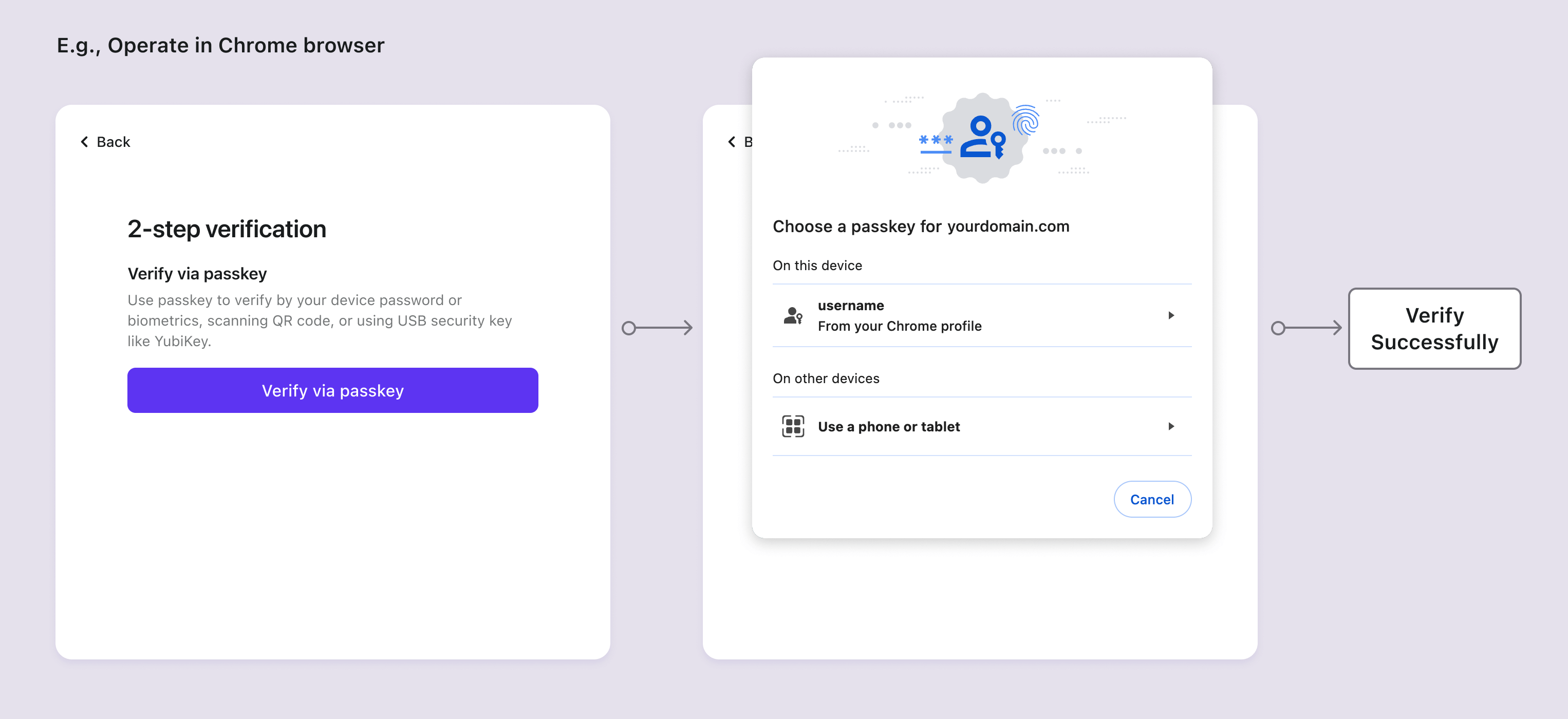
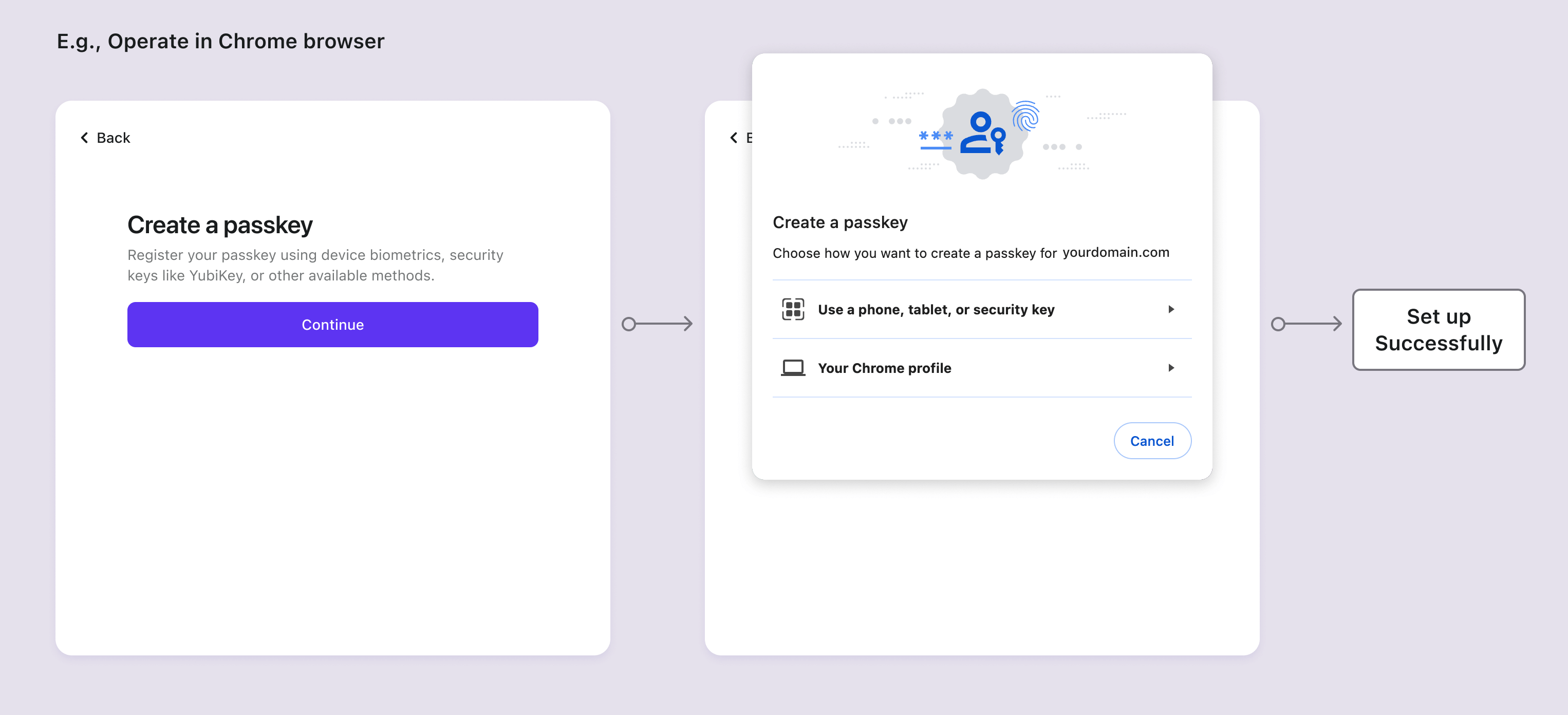
ข้อกำหนดของ Passkeys ระบุว่าผู้ใช้ต้องคลิกปุ่มบนหน้าปัจจุบันเพื่อเริ่มต้นคอมโพเนนต์การยืนยันตัวตน ซึ่งหมายความว่าในทั้งขั้นตอนการตั้งค่าและการตรวจสอบ ผู้ใช้ควรถูกนำไปยัง landing page เพื่อเริ่มต้น WebAuthn
ขั้นตอนการตรวจสอบ Passkey
เมื่อผู้ใช้ตั้งค่า MFA หลายวิธีรวมถึง passkey ระบบจะแนะนำ passkey เป็นวิธีตรวจสอบ MFA บนหน้าจอแรกเนื่องจากความปลอดภัยและความสะดวกที่เหนือกว่า ผู้ใช้สามารถเปลี่ยนไปใช้วิธีอื่นได้โดยคลิก “ลองวิธีอื่นเพื่อยืนยันตัวตน” ด้านล่าง อ่าน ตั้งค่า MFA เพื่อเรียนรู้เพิ่มเติม
หากผู้ใช้ลงชื่อเข้าใช้ด้วย passkey sign-in แทนการกรอกปัจจัยแรกแบบอื่น Logto จะไม่ถามหาขั้นตอน MFA เพิ่มเติม เพราะ passkey ถือเป็นปัจจัย MFA แบบ WebAuthn อยู่แล้ว