การยืนยันอีเมลสำหรับ MFA
Logto รองรับฟังก์ชันการยืนยันตัวตนหลายปัจจัยผ่านอีเมล (Multi-factor authentication; MFA) ที่ช่วยเพิ่มความปลอดภัยให้บัญชีผู้ใช้ โดยการส่งรหัสยืนยันแบบใช้ครั้งเดียวไปยังอีเมลที่ลงทะเบียนไว้ MFA ทางอีเมลทำหน้าที่เป็นปัจจัยการยืนยันตัวตนลำดับที่สอง และสามารถใช้ร่วมกับปัจจัย MFA อื่น ๆ (เช่น TOTP, passkeys, รหัสสำรอง) เพื่อให้ผู้ใช้มีตัวเลือกการยืนยันตัวตนสองขั้นตอนที่ยืดหยุ่น
แนวคิด
การยืนยันอีเมลเป็นหนึ่งในวิธี MFA ที่เข้าถึงได้มากที่สุด โดยอาศัยความแพร่หลายของบัญชีอีเมลในการส่งรหัสยืนยันแบบชั่วคราวและใช้ครั้งเดียวไปยังกล่องจดหมายของผู้ใช้โดยตรง แตกต่างจากแอปยืนยันตัวตนที่ต้องติดตั้งซอฟต์แวร์เพิ่มเติม MFA ทางอีเมลใช้โครงสร้างพื้นฐานอีเมลที่มีอยู่แล้ว ซึ่งผู้ใช้อินเทอร์เน็ตแทบทุกคนเข้าถึงได้ผ่านเว็บเบราว์เซอร์ โปรแกรมอีเมล หรือแอปมือถือ จึงพร้อมใช้งานทันทีโดยไม่ต้องมีฮาร์ดแวร์พิเศษหรือการตั้งค่าเพิ่มเติมนอกจากมีบัญชีอีเมล
ตั้งค่าการยืนยันอีเมลสำหรับ MFA
ขั้นตอนที่ 1: ตั้งค่าตัวเชื่อมต่ออีเมลและเทมเพลต
-
เลือกตัวเชื่อมต่ออีเมลที่เหมาะสม (SendGrid, Mailgun ฯลฯ)
-
กำหนดค่าพารามิเตอร์การเชื่อมต่อ
-
ตั้งค่า เทมเพลตอีเมล สำหรับ MFA ด้วยประเภทการใช้งานเฉพาะ:
MfaVerificationusageType สำหรับยืนยัน MFABindMfausageType สำหรับผูก MFA- เคล็ดลับ: Logto Email Service มีเทมเพลตอีเมลสำเร็จรูปให้ใช้งาน
-
ดูรายละเอียดการตั้งค่าเฉพาะผู้ให้บริการได้ที่ Email connectors
ขั้นตอนที่ 2: เปิดใช้งานอีเมลสำหรับ MFA
- ไปที่ Console > Multi-factor authentication
- เปิดใช้งานปัจจัย "Email verification code" แนะนำให้ใช้ MFA ทางอีเมลร่วมกับปัจจัย MFA อื่น ๆ (TOTP, passkeys, SMS, รหัสสำรอง) เพื่อลดการพึ่งพาปัจจัยเดียว
- กำหนดนโยบาย MFA ที่ต้องการ (เลือกได้: optional, adaptive, หรือ mandatory)
- บันทึกการเปลี่ยนแปลงการตั้งค่า
-
ข้อจำกัดวิธีลงชื่อเข้าใช้: รหัสยืนยันอีเมลไม่สามารถใช้เป็นทั้ง วิธีลงชื่อเข้าใช้ (1FA) และปัจจัย MFA (2FA) พร้อมกันได้ ต้องเลือก flow การยืนยันตัวตนแบบใดแบบหนึ่งต่อการใช้งานอีเมลแต่ละครั้ง
-
ความเข้ากันได้กับวิธีสมัครสมาชิก: รหัสยืนยันอีเมลสามารถใช้เป็นทั้งวิธีสมัครสมาชิกและ MFA ได้พร้อมกัน Logto จะปรับปรุง flow การลงทะเบียนผู้ใช้ปลายทางโดยอัตโนมัติตามนโยบาย MFA ที่เลือก เพื่อหลีกเลี่ยงการขอให้ยืนยันอีเมลซ้ำสองครั้งสำหรับอีเมลเดียวกัน
-
ความเข้ากันได้กับการกู้คืนรหัสผ่าน: แม้ว่ารหัสยืนยันอีเมลจะสามารถใช้กับทั้ง ลืมรหัสผ่าน และ MFA ได้พร้อมกัน แต่ ไม่แนะนำ การตั้งค่านี้ เพราะจะลดประสิทธิภาพความปลอดภัยของ MFA เนื่องจากผู้ใช้อาจข้าม MFA ได้โดยใช้การยืนยันอีเมลสำหรับลืมรหัสผ่านเพื่อรีเซ็ตรหัสผ่าน แล้วใช้รหัสผ่านใหม่สำหรับการยืนยันตัวตนหลัก (1FA) ตามด้วยวิธีอีเมลเดิมสำหรับ MFA
ขั้นตอนการตั้งค่า MFA ทางอีเมล
หน้าตั้งค่า MFA อาจปรากฏระหว่างการลงทะเบียนผู้ใช้หรือหลังลงชื่อเข้าใช้ ขึ้นอยู่กับ นโยบาย MFA ที่คุณตั้งค่าไว้
ขั้นตอนการตั้งค่า MFA ทางอีเมลได้รับผลกระทบจากปัจจัยต่อไปนี้:
- จำนวนปัจจัย MFA หลัก: หากมีปัจจัยหลักหลายรายการ ผู้ใช้ต้องเลือกหนึ่งรายการเพื่อตั้งค่า ปัจจัยหลักคือวิธี MFA ที่ไม่ใช่รหัสสำรอง
- เปิดใช้งานรหัสสำรอง: เมื่อเปิดใช้งาน รหัสสำรองจะถูกสร้างอัตโนมัติหลังจากตั้งค่าปัจจัย MFA หลักแล้ว และผู้ใช้จะถูกแจ้งให้บันทึกไว้
- การตั้งค่าตัวระบุสมัครสมาชิก: หากใช้อีเมลเป็น ตัวระบุสมัครสมาชิก และผู้ใช้ได้ยืนยันอีเมลด้วยรหัสแล้วในขั้นตอนสมัคร ระบบจะผูกอีเมลนั้นเป็นปัจจัย MFA โดยอัตโนมัติและไม่ต้องยืนยันซ้ำ หากมีปัจจัยหลักอื่น UI จะแสดงตัวเลือก "เพิ่มการยืนยัน 2 ขั้นตอน" (ผู้ใช้อาจข้ามได้) และแสดงชัดเจนว่าเปิดใช้ MFA แล้ว
- ข้อมูลผู้ใช้ที่มีอยู่: เมื่อผู้ใช้เดิมตั้งค่า MFA หลังลงชื่อเข้าใช้ ต้องผ่านการยืนยันตัวตนหลักก่อน แล้วจึงตั้งค่า MFA หากบัญชีมีอีเมลหลักที่ยืนยันแล้ว ขั้นตอนจะเหมือนกรณีตัวระบุสมัครสมาชิกข้างต้น
ด้านล่างคือตัวอย่างสถานการณ์การผูก MFA ทางอีเมล 3 แบบที่พบบ่อย
สถานการณ์ที่ 1: ใช้อีเมลสำหรับ MFA เท่านั้น (Flow ทั่วไป)
เมื่ออีเมลไม่ได้เป็นหนึ่งในตัวระบุสมัครสมาชิก และใช้สำหรับ MFA เท่านั้น ให้ดำเนินการตามลำดับขั้นตอนมาตรฐาน:
- หากมีปัจจัย MFA ทางอีเมลเพียงรายการเดียว ให้แสดง UI ตั้งค่าสำหรับปัจจัยนั้นโดยตรง
- หากมีปัจจัย MFA หลักหลายรายการ ให้แสดงหน้า "ตั้งค่า MFA" แบบรายการ ให้ผู้ใช้เลือกว่าจะตั้งค่าปัจจัยใด
ตัวอย่าง:
สมัครสมาชิก: เบอร์โทรศัพท์ + รหัสยืนยัน SMS + รหัสผ่าน | MFA: รหัสยืนยันอีเมล + รหัสสำรอง
เบอร์โทรศัพท์ + รหัสยืนยัน SMS + รหัสผ่าน | MFA: รหัสยืนยันอีเมล + รหัสสำรอง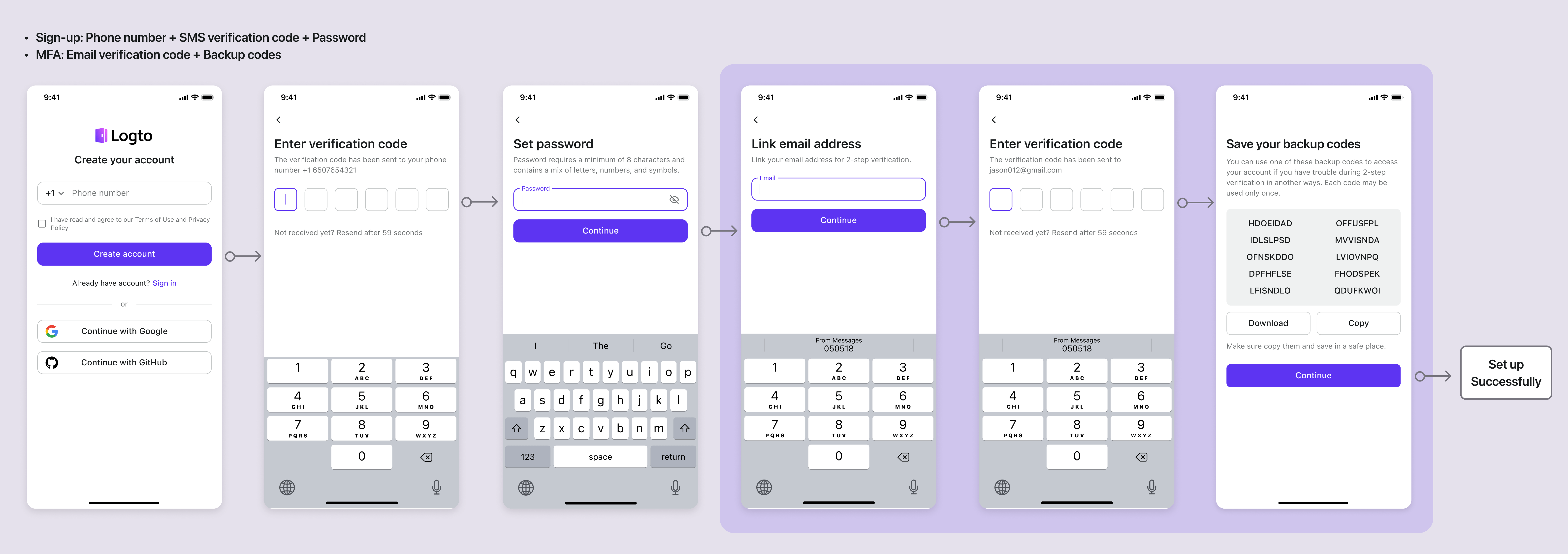
สมัครสมาชิก: เบอร์โทรศัพท์ + รหัสยืนยัน SMS + รหัสผ่าน | MFA: รหัสยืนยันอีเมล + Passkeys + Authenticator app OTP + รหัสสำรอง
เบอร์โทรศัพท์ + รหัสยืนยัน SMS + รหัสผ่าน | MFA: รหัสยืนยันอีเมล + Passkeys + Authenticator app OTP + รหัสสำรอง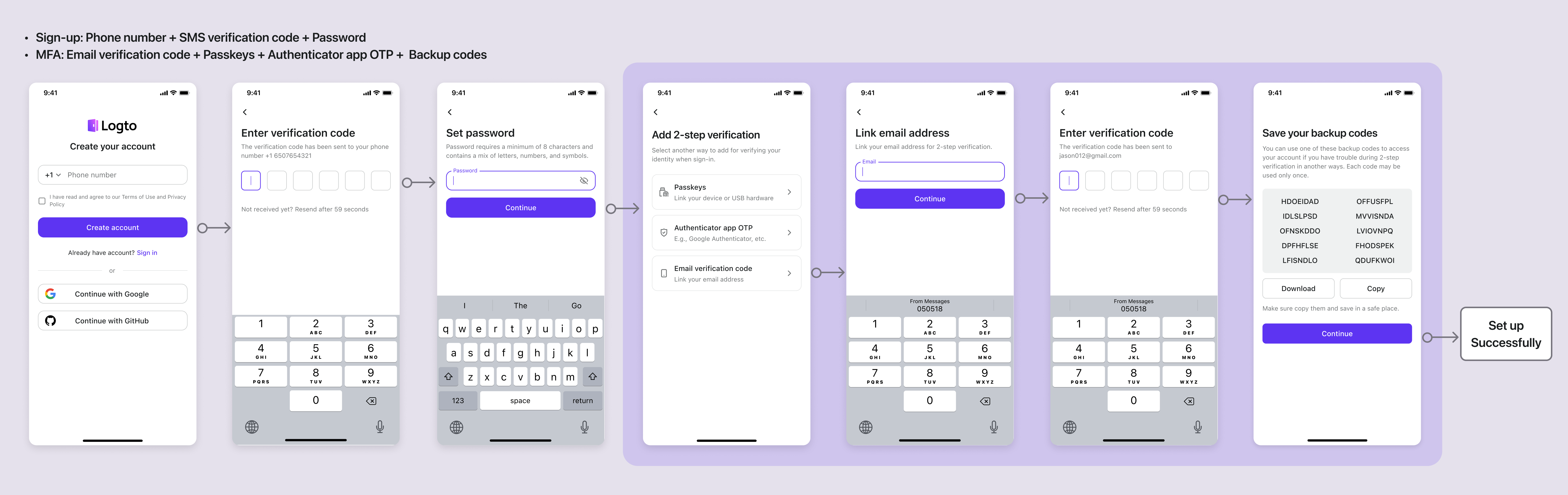
สถานการณ์ที่ 2: อีเมลได้รับการยืนยันเป็นตัวระบุสมัครสมาชิก
หากอีเมลเป็นตัวระบุสมัครสมาชิกและผู้ใช้ได้ยืนยันอีเมลด้วยรหัสแล้วในขั้นตอนสมัคร ระบบจะผูกอีเมลนั้นเป็นปัจจัย MFA โดยอัตโนมัติ — ไม่ต้องยืนยันซ้ำ
ตัวอย่าง:
สมัครสมาชิก: อีเมล + รหัสยืนยันอีเมล + รหัสผ่าน | MFA: รหัสยืนยันอีเมล + รหัสสำรอง
อีเมล + รหัสยืนยันอีเมล + รหัสผ่าน | MFA: รหัสยืนยันอีเมล + รหัสสำรอง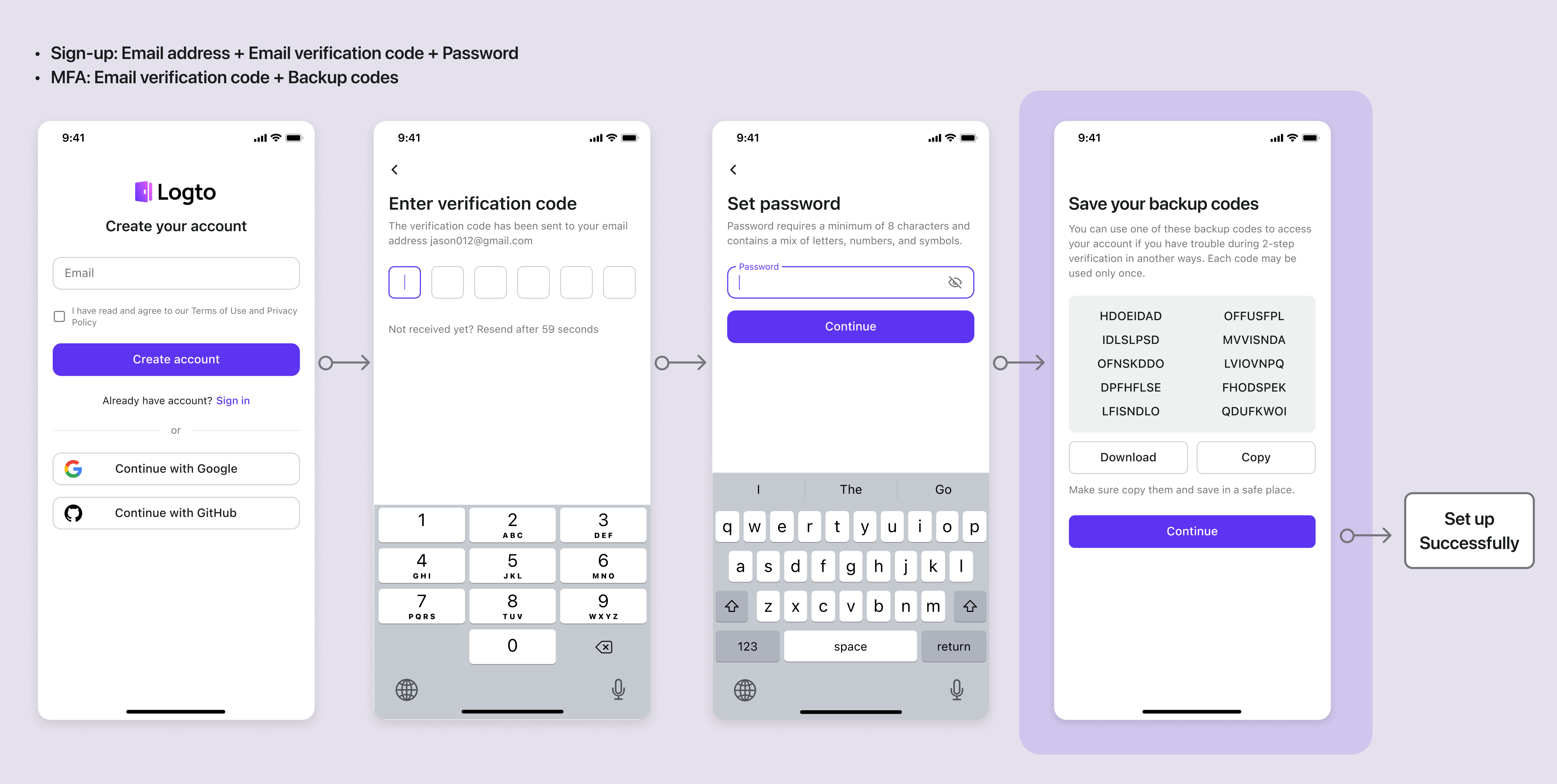
สถานการณ์ที่ 3: อีเมลได้รับการยืนยันแต่มีปัจจัยหลักหลายรายการ
หากอีเมลได้รับการยืนยันในขั้นตอนสมัคร (เป็นตัวระบุสมัครสมาชิก) แต่บัญชีมีปัจจัย MFA หลักหลายรายการ (เช่น อีเมล + passkeys หรือแอปยืนยันตัวตน) UI จะแจ้งผู้ใช้ด้วย "เพิ่มการยืนยัน 2 ขั้นตอน" ผู้ใช้อาจเลือกเพิ่มปัจจัยอื่นหรือข้ามก็ได้ โดยจะแจ้งชัดเจนว่าเปิดใช้ MFA แล้ว
ตัวอย่าง:
สมัครสมาชิก: อีเมล + รหัสยืนยันอีเมล + รหัสผ่าน | MFA: รหัสยืนยันอีเมล + Passkeys + Authenticator app OTP + รหัสสำรอง
อีเมล + รหัสยืนยันอีเมล + รหัสผ่าน | MFA: รหัสยืนยันอีเมล + Passkeys + Authenticator app OTP + รหัสสำรอง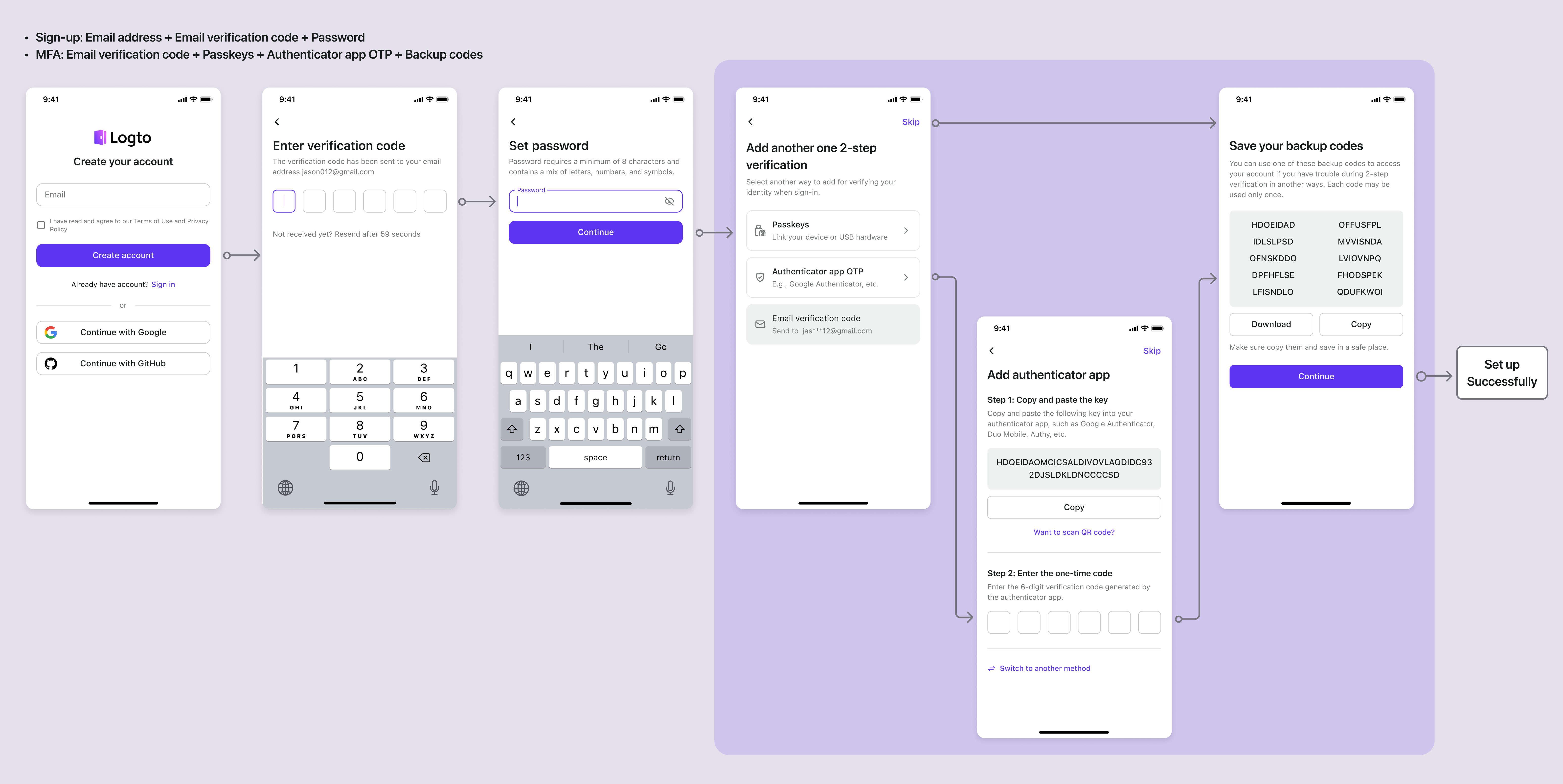
ขั้นตอนการยืนยัน MFA ทางอีเมล
เมื่อผู้ใช้ที่เปิดใช้ MFA ทางอีเมลลงชื่อเข้าใช้ หลังจากผ่านการยืนยันตัวตนหลัก (1FA) สำเร็จแล้ว จะถูกขอให้ยืนยันตัวตนด้วยรหัสยืนยันอีเมลเป็นปัจจัยที่สอง (2FA)
หากมีปัจจัย MFA หลายรายการ Logto จะเปิดปัจจัยที่มีลำดับความสำคัญสูงสุดโดยตรง ตามลำดับที่กำหนดไว้ใน Configure MFA (Passkey, Authenticator app OTP, รหัสยืนยัน SMS, รหัสยืนยันอีเมล, รหัสสำรอง) หากถูกแจ้งให้ใช้ปัจจัยอื่นก่อน เช่น Authenticator app OTP ผู้ใช้สามารถคลิก ลองวิธีอื่นเพื่อยืนยัน เพื่อเปิดรายการตัวเลือกและเลือกใช้รหัสยืนยันอีเมลแทน
ตัวอย่าง:
ลงชื่อเข้าใช้: เบอร์โทรศัพท์ + รหัสผ่าน | MFA: รหัสยืนยันอีเมล / Authenticator app OTP / รหัสสำรอง
เบอร์โทรศัพท์ + รหัสผ่าน | MFA: รหัสยืนยันอีเมล / Authenticator app OTP / รหัสสำรอง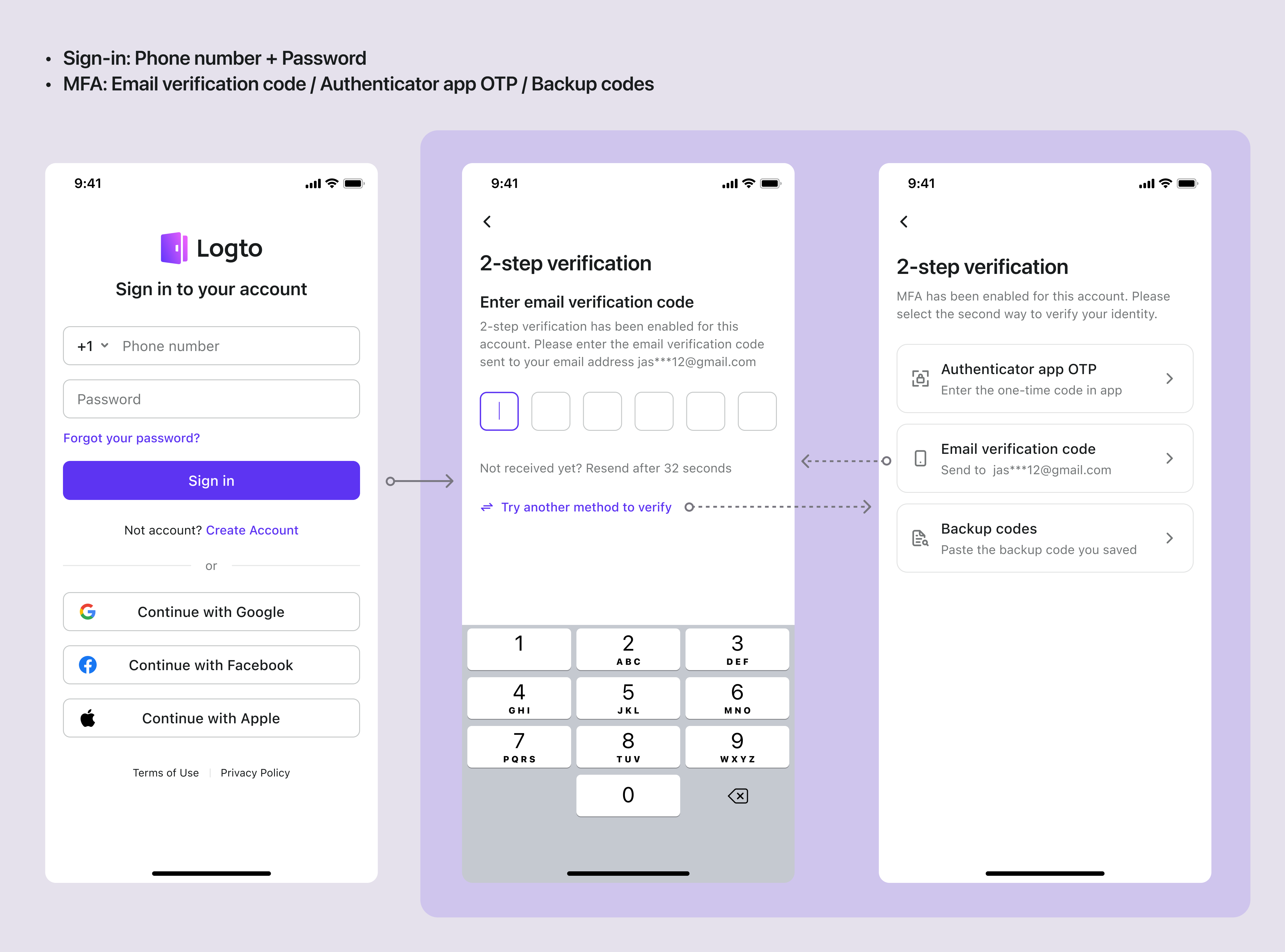
การจัดการข้อผิดพลาด
-
ยังไม่ได้ผูกอีเมล
- รหัสข้อผิดพลาด:
session.mfa.mfa_factor_not_enabled - วิธีแก้ไข: แนะนำให้ผู้ใช้ผูกอีเมลก่อน
- รหัสข้อผิดพลาด:
-
รหัสยืนยันไม่ถูกต้อง
- รหัสข้อผิดพลาด:
verification_code.code_mismatch - วิธีแก้ไข: แจ้งให้ผู้ใช้กรอกใหม่ จำกัดจำนวนครั้งที่ลอง
- รหัสข้อผิดพลาด:
-
รหัสยืนยันหมดอายุ
- รหัสข้อผิดพลาด:
verification_code.expired - วิธีแก้ไข: แจ้งให้ผู้ใช้ขอรหัสใหม่
- รหัสข้อผิดพลาด:
-
เกินขีดจำกัดการส่ง
- รหัสข้อผิดพลาด:
request.message_rate_limited(Logto จำกัดอัตราการส่งต่อผู้รับ) หรือconnector.rate_limit_exceeded(ขีดจำกัดอัตราการส่งของตัวเชื่อมต่ออีเมล) - วิธีแก้ไข: แสดงเวลารอ จำกัดการส่งซ้ำ
- รหัสข้อผิดพลาด: