MFA 用メール認証 (Email verification for MFA)
Logto は、登録済みメールアドレスにワンタイム認証コードを送信することでアカウントのセキュリティを強化する、メールベースの多要素認証 (多要素認証 (MFA)) 機能をサポートしています。メール MFA は第 2 の認証要素として機能し、他の MFA 要素(TOTP、パスキー、バックアップコードなど)と組み合わせて、柔軟な二要素認証オプションを提供できます。
概念
メール認証は、最も普及している MFA 手法の一つです。メールアカウントの広範な普及を活用し、ユーザーのメール受信箱に一時的なワンタイム認証コードを直接配信します。追加のソフトウェアインストールが必要なアプリベースの認証器とは異なり、メール MFA は既存のメールインフラを利用するため、ほぼすべてのインターネットユーザーがウェブブラウザ、メールクライアント、またはモバイルアプリを通じて即座に利用できます。特別なハードウェアや追加設定は不要で、メールアカウントさえあればすぐに利用可能です。
MFA 用メール認証の設定
ステップ 1: メールコネクターとテンプレートの設定
-
適切なメールコネクター(SendGrid、Mailgun など)を選択します
-
接続パラメーターを設定します
-
MFA 用の メールテンプレート を専用の usageType で設定します:
- MFA 検証用は
MfaVerificationusageType - MFA バインド用は
BindMfausageType - ヒント: Logto Email Service にはビルトインのメールテンプレートが用意されています
- MFA 検証用は
-
プロバイダーごとの詳細な設定手順は メールコネクター を参照してください
ステップ 2: MFA 用メールを有効化
- コンソール > 多要素認証 (MFA) に移動します
- 「メール認証コード」要素を有効化します。メール MFA は他の MFA 要素(TOTP、パスキー、SMS、バックアップコード)と組み合わせて利用することを推奨します(単一要素依存の低減のため)。
- 希望する MFA ポリシー(任意、適応型、必須)を設定します
- 設定変更を保存します
-
サインイン方式の制限:メール認証コードは サインイン方式 (1FA) と MFA 要素 (2FA) の両方として同時に利用できません。メールごとに 1 つの認証フローを選択してください。
-
サインアップ方式の互換性:メール認証コードはサインアップ方式と MFA の両方で同時に利用できます。Logto は選択した MFA ポリシーに基づき、同じメールアドレスで 2 回メール認証を要求しないようエンドユーザー登録フローを最適化します。
-
パスワードリカバリーとの互換性:メール認証コードは パスワードを忘れた場合 と MFA の両方で同時利用できますが、この組み合わせは 推奨されません。この構成では MFA のセキュリティ効果が低下します。なぜなら、ユーザーがパスワードリセット用メール認証を利用してパスワードを再設定し、その新しいパスワードで一次認証 (1FA) を行い、続けて同じメール方式で MFA 検証を行うことで MFA を回避できてしまう可能性があるためです。
メール MFA 設定フロー
MFA 設定プロンプトは、ユーザー登録時またはサインイン後に表示されます(設定した MFA ポリシー による)。
メール MFA 設定フローは以下の要素に影響されます:
- MFA 主要要素の数:主要要素が複数ある場合、ユーザーはどれか 1 つを選択して設定する必要があります。主要要素とはバックアップコード以外の MFA 手法です。
- バックアップコードの有効化:有効化されている場合、主要 MFA 要素の設定完了後に自動生成され、ユーザーに保存を促します。
- サインアップ識別子の設定:メールアドレスが サインアップ識別子 として利用され、登録時にメール認証コードで既に認証済みの場合、そのメールは自動的に MFA 要素としてバインドされ、追加認証は不要です。他の主要要素が存在する場合、UI には「2 段階認証を追加」オプションが表示され(スキップ可能)、MFA が有効であることも明示されます。
- 既存ユーザーデータ:既存ユーザーがサインイン後に MFA を設定する場合、まず一次認証を完了し、その後 MFA 設定に進みます。アカウントに既に認証済みの主要メールアドレスがある場合、上記サインアップ識別子の場合と同様の挙動となります。
以下は、よくあるメール MFA バインドシナリオ 3 例です。
シナリオ 1: メールアドレスが MFA のみに利用される場合(典型的なフロー)
メールアドレスがサインアップ識別子ではなく、MFA のみで利用される場合は、標準的な設定手順に従います:
- メール MFA 要素が 1 つだけの場合、その要素の設定 UI を直接表示します。
- 主要 MFA 要素が複数ある場合、「MFA 設定」リストページを表示し、ユーザーにどの要素を設定するか選択させます。
例:
サインアップ: 電話番号 + SMS 認証コード + パスワード | MFA: メール認証コード + バックアップコード
電話番号 + SMS 認証コード + パスワード | MFA: メール認証コード + バックアップコード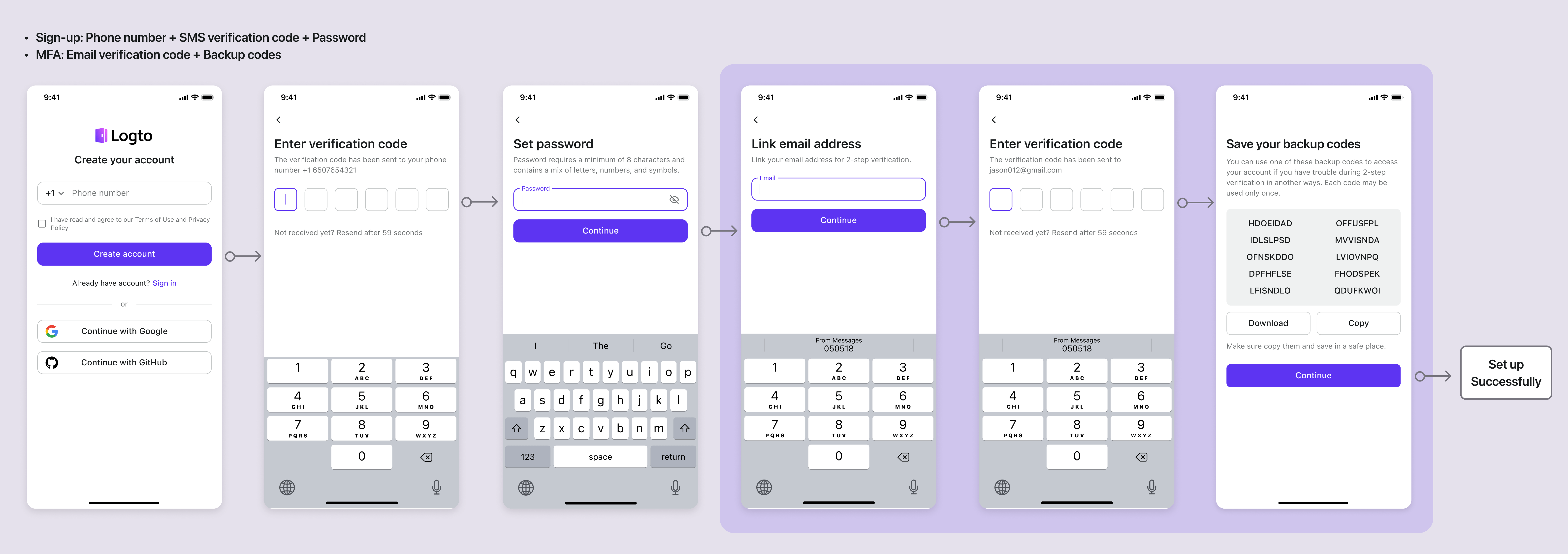
サインアップ: 電話番号 + SMS 認証コード + パスワード | MFA: メール認証コード + パスキー + 認証アプリ OTP + バックアップコード
電話番号 + SMS 認証コード + パスワード | MFA: メール認証コード + パスキー + 認証アプリ OTP + バックアップコード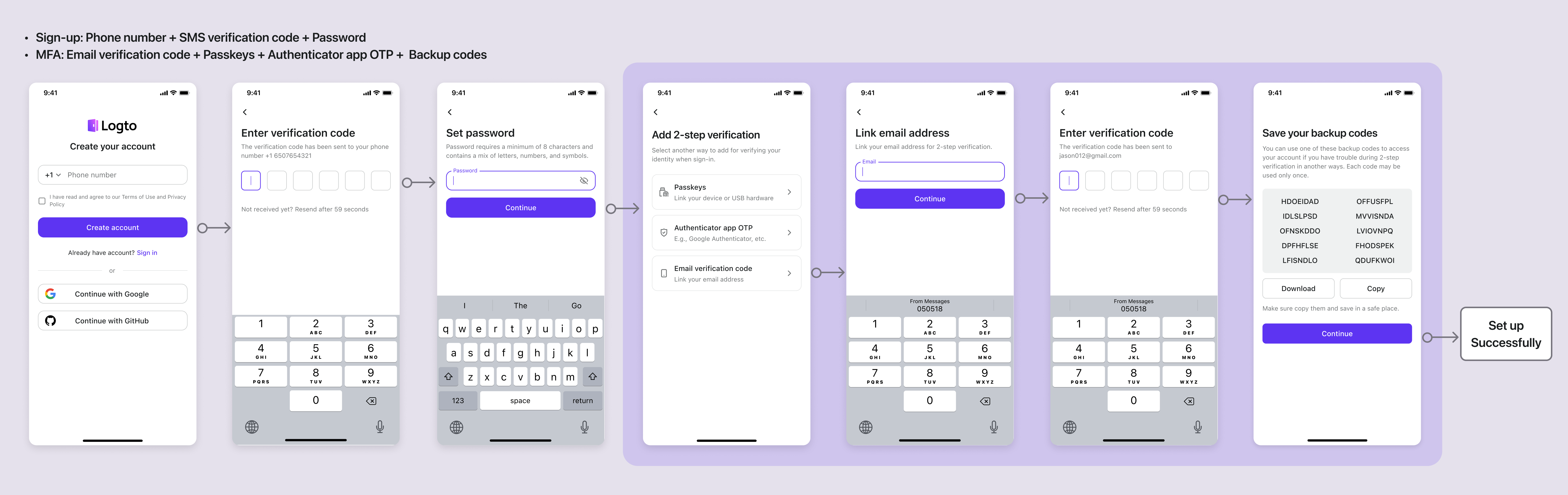
シナリオ 2: メールがサインアップ識別子として認証済みの場合
メールアドレスがサインアップ識別子であり、登録時にメールコードで既に認証済みの場合、そのメールは自動的に MFA 要素としてバインドされ、追加認証は不要です。
例:
サインアップ: メールアドレス + メール認証コード + パスワード | MFA: メール認証コード + バックアップコード
メールアドレス + メール認証コード + パスワード | MFA: メール認証コード + バックアップコード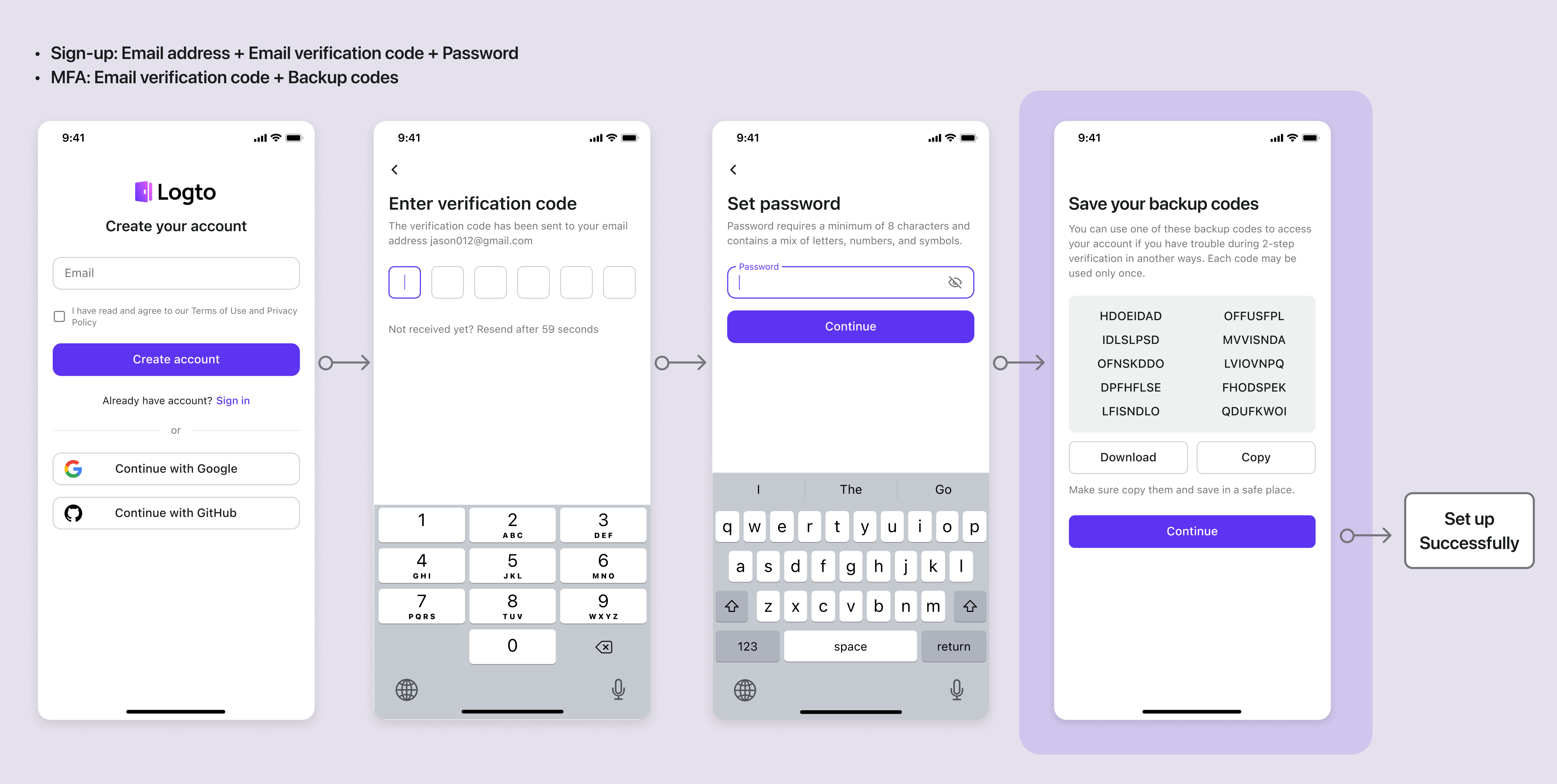
シナリオ 3: メール認証済みだが主要要素が複数ある場合
サインアップ時にメールアドレスが認証済み(サインアップ識別子)で、かつアカウントに複数の主要 MFA 要素(例:メール+パスキーや認証アプリ)がある場合、UI には「2 段階認証を追加」プロンプトが表示されます。ユーザーは追加要素を設定するかスキップできます。このプロンプトは MFA が既に有効であることも示します。
例:
サインアップ: メールアドレス + メール認証コード + パスワード | MFA: メール認証コード + パスキー + 認証アプリ OTP + バックアップコード
メールアドレス + メール認証コード + パスワード | MFA: メール認証コード + パスキー + 認証アプリ OTP + バックアップコード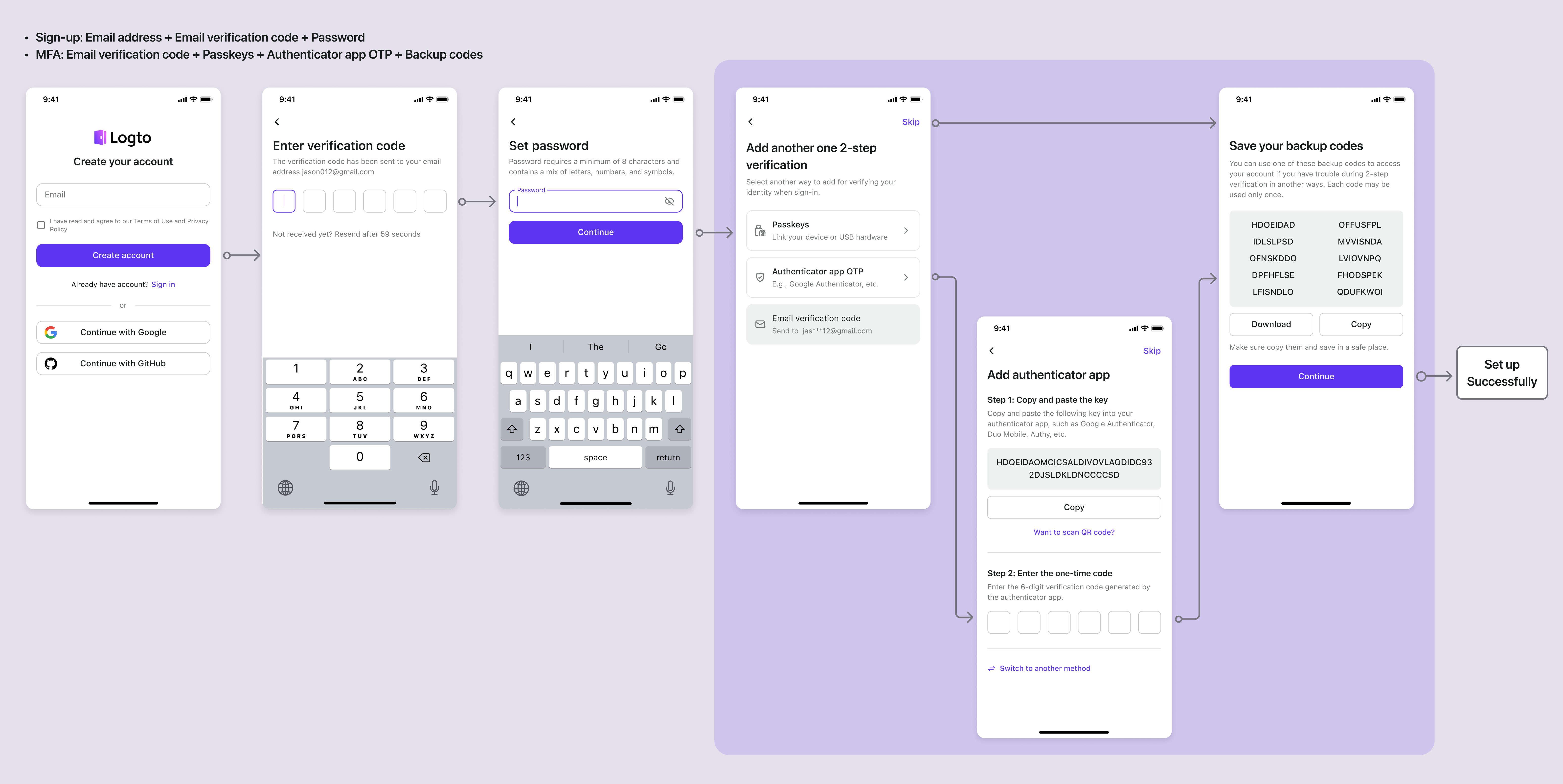
メール MFA 認証フロー
メール MFA が有効なユーザーがサインインすると、一次認証 (1FA) 完了後、第 2 の認証要素 (2FA) としてメール認証コードによる本人確認が求められます。
複数の MFA 要素が利用可能な場合、Logto は MFA 設定 で定められた固定順(パスキー、認証アプリ OTP、SMS 認証コード、メール認証コード、バックアップコード)に従い、最優先の要素を直接表示します。最初に認証アプリ OTP など他の要素が表示された場合、ユーザーは 別の方法で認証する をクリックして選択リストを開き、メール認証コードを選ぶこともできます。
例:
サインイン: 電話番号 + パスワード | MFA: メール認証コード / 認証アプリ OTP / バックアップコード
電話番号 + パスワード | MFA: メール認証コード / 認証アプリ OTP / バックアップコード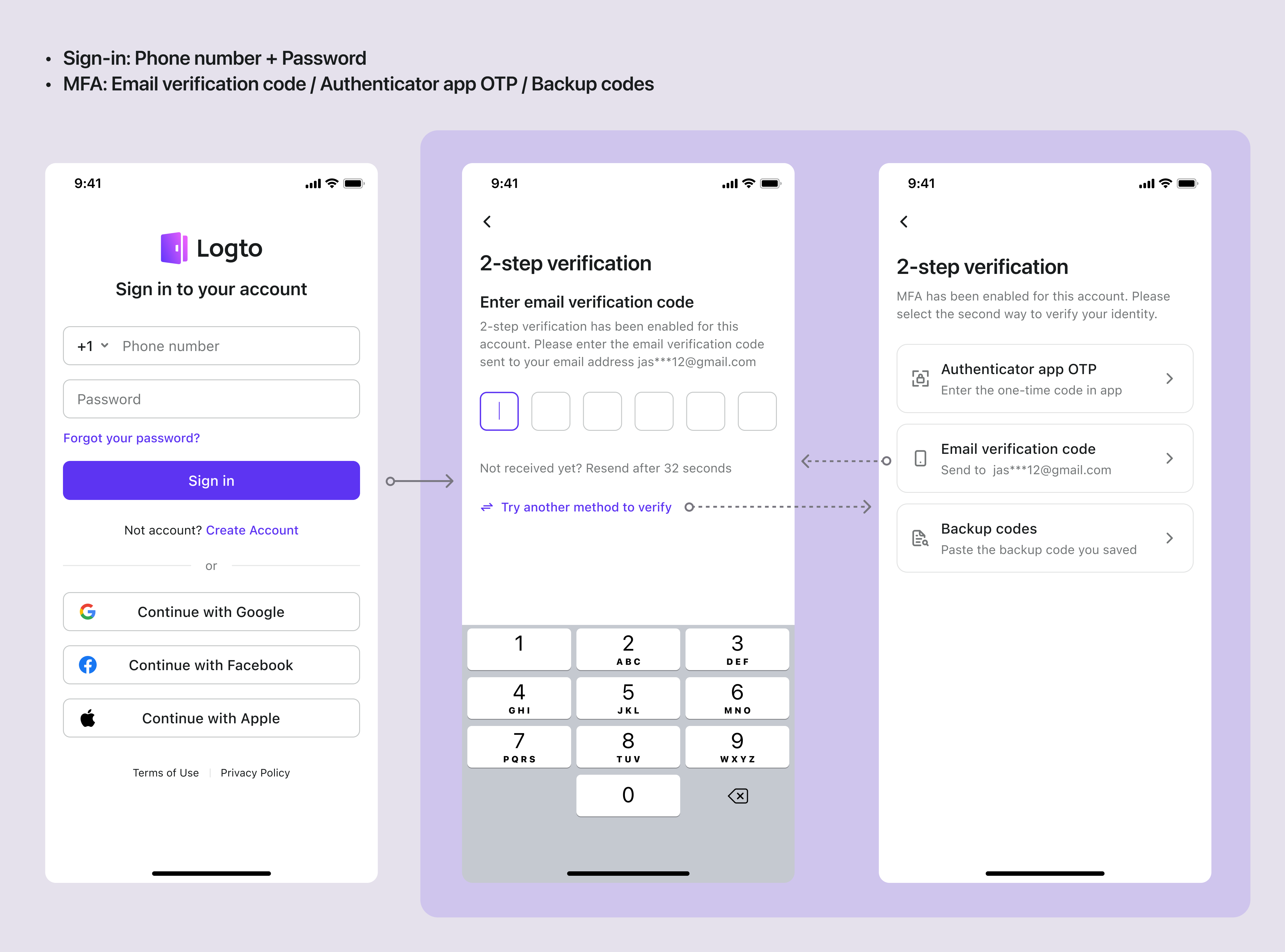
エラー処理
-
メールアドレスがバインドされていない
- エラーコード:
session.mfa.mfa_factor_not_enabled - 対応: まずメールアドレスのバインドを案内
- エラーコード:
-
認証コードが間違っている
- エラーコード:
verification_code.code_mismatch - 対応: 再入力を促し、リトライ回数を制限
- エラーコード:
-
認証コードの有効期限切れ
- エラーコード:
verification_code.expired - 対応: 新しい認証コードの再送信を促す
- エラーコード:
-
送信レート制限超過
- エラーコード:
request.message_rate_limited(Logto の宛先ごとの送信レート制限)、またはconnector.rate_limit_exceeded(メールコネクターのレート制限) - 対応: 待機時間を表示し、再送信を制限
- エラーコード: