設定多重要素驗證 (MFA, Multi-factor authentication)
在 Logto 設定 MFA
Logto 提供彈性的多重要素驗證 (MFA) 設定選項,以滿足不同的安全需求。你可以在全域層級為所有使用者設定 MFA,或針對多租戶應用程式依組織啟用 MFA。
全域 MFA 設定
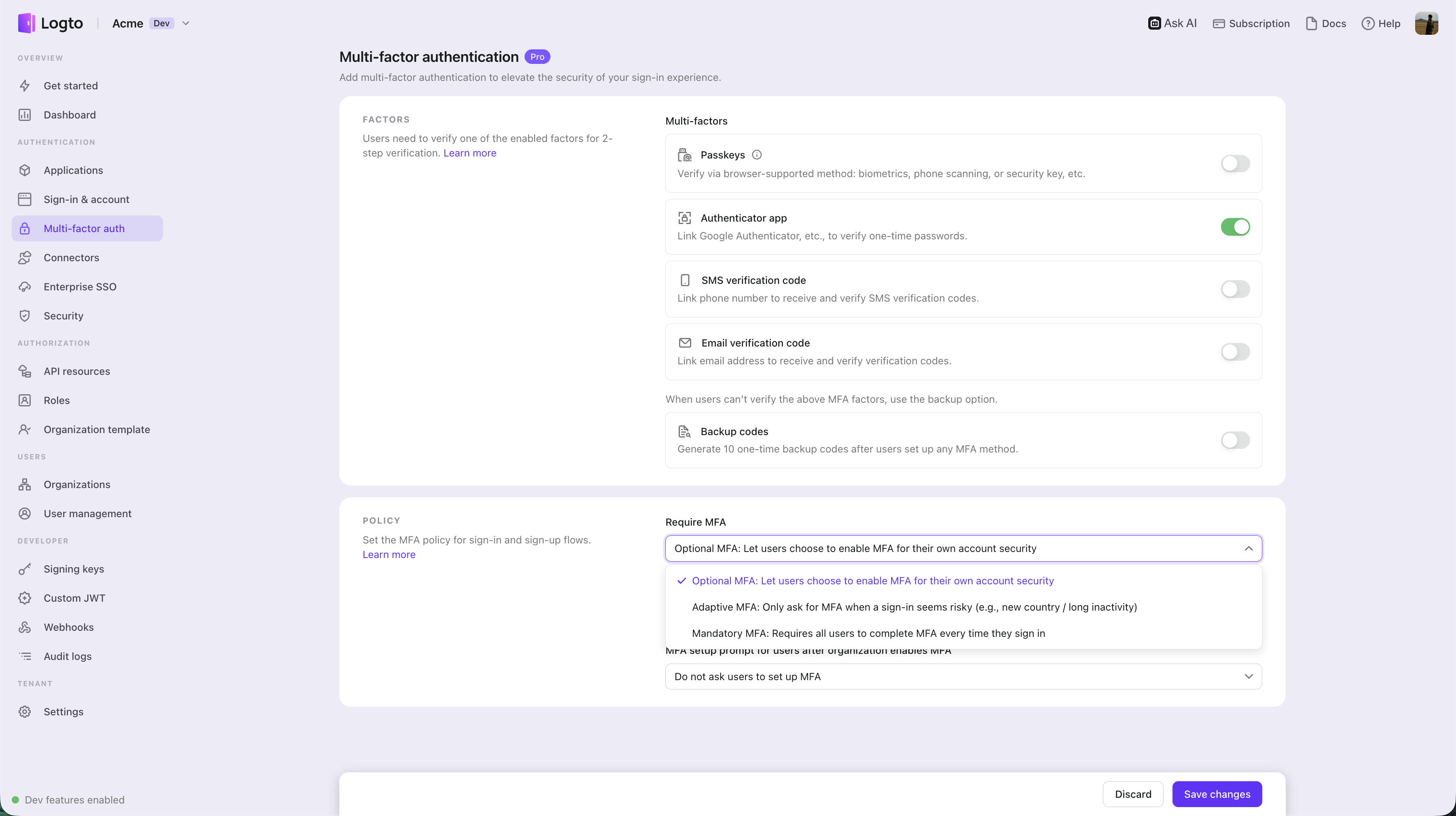
依照以下步驟,於使用者的 Logto 登入流程中啟用 MFA:
- 前往:Console > Multi-factor auth。
- 啟用你希望提供給使用者的驗證因子。
- 主要因子:
- Passkeys (WebAuthn):高安全性的選擇,適用於支援裝置生物辨識或安全金鑰等的網頁產品,確保強大保護。
- Authenticator App OTP:最常見且廣泛接受的方法。使用如 Google Authenticator 或 Authy 等驗證器 App 產生的時間型一次性密碼 (TOTP)。
- SMS 驗證:透過簡訊將一次性驗證碼發送至使用者註冊的手機號碼,適合偏好行動裝置驗證且不需額外 App 的使用者。
- Email 驗證:將一次性驗證碼發送至使用者註冊的電子郵件信箱,適用於所有平台與裝置的使用者。
- 備用因子:
- 備用代碼 (Backup codes):當使用者無法驗證上述任何主要因子時,作為備用選項。啟用此選項可降低使用者存取失敗的阻力。
- 主要因子:
- 從下拉選單選擇 Require MFA 政策。此政策控制使用者在登入時必須完成 MFA 的時機:
- Optional MFA(Optional MFA: 讓使用者自行決定是否啟用 MFA 以提升帳戶安全):讓使用者自行決定是否啟用 MFA。使用者可在登入時略過 MFA 設定,並可於自助帳戶設定頁面稍後設定。關於實作帳戶設定頁面,請深入了解。
- Adaptive MFA(Adaptive MFA: 僅在登入風險較高時要求 MFA(如新國家 / 長時間未登入)):僅在登入行為異常時要求 MFA,讓低風險登入流程更順暢,對可疑登入則加強驗證。Logto 會評估高層級情境訊號,例如使用者不活躍程度、目前登入情境是否與近期旅行相關登入模式一致、網路連線狀態及其他工作階段或環境指標。此模式依賴你已啟用的 MFA(至少需啟用一種因子),僅適用於終端使用者登入流程,且不依賴裝置指紋或精確位置追蹤。
- Mandatory MFA(Mandatory MFA: 所有使用者每次登入都必須完成 MFA):所有使用者每次登入都必須完成 MFA。尚未設定 MFA 的使用者必須先完成設定才能繼續。
- 當選擇 Optional MFA 時,可設定 MFA 設定提示 政策:
- 不提示使用者設定 MFA:登入或註冊時不會提示使用者設定 MFA。
- 註冊時提示使用者設定 MFA(可略過,僅提示一次):新使用者註冊時會提示設定 MFA,現有使用者則於下次登入時看到提示。使用者可略過此步驟,且不會再次出現。
- 註冊後下次登入時提示使用者設定 MFA(可略過,僅提示一次):新使用者於註冊後下次登入時會提示設定 MFA,現有使用者於下次登入時看到提示。使用者可略過此步驟,且不會再次出現。
- 當選擇 Adaptive MFA 時,僅支援兩種不可略過的 MFA 設定提示 政策(不提示使用者設定 MFA 不可用):
- 註冊時提示使用者設定 MFA(不可略過):新使用者註冊時必須完成 MFA 設定,現有未設定 MFA 的使用者於下次登入時必須完成。
- 註冊後下次登入時提示使用者設定 MFA(不可略過):新使用者於註冊後下次登入時必須完成 MFA 設定,現有未設定 MFA 的使用者於下次登入時必須完成。
當 Optional MFA 並啟用設定提示(註冊時提示使用者設定 MFA(可略過,僅提示一次) 或 註冊後下次登入時提示使用者設定 MFA(可略過,僅提示一次))時,Logto 會先顯示標題為 開啟兩步驟驗證 (Turn on 2-step verification) 的確認頁。使用者可選擇 啟用兩步驟驗證 (Enable 2-step verification) 進行 MFA 綁定,或略過提示完成本次登入 / 註冊流程而不啟用 MFA。在 Adaptive MFA 或 Mandatory MFA 下,使用者會直接進入 MFA 因子綁定,不會看到 開啟兩步驟驗證 (Turn on 2-step verification) 確認頁。
若你需要在使用者略過 MFA 註冊後再次提示,請重設其略過狀態,讓下次登入時顯示設定畫面。管理員可使用 Management API(PATCH /api/users/{userId}/logto-configs),開發者在自助流程中可呼叫 Account API(PATCH /api/my-account/logto-configs)。Management API 參考文件 · Account API 參考文件
組織層級 MFA 設定
對於支援 組織 (Organizations) 的多租戶架構產品,大多數情境下你不需要求所有使用者都啟用 MFA。你可以依組織啟用 MFA,根據每個客戶需求量身打造。請參考要求組織成員啟用 MFA開始設定。
當 Require MFA 下拉選單選擇 Optional MFA 時,Console 會顯示 組織啟用 MFA 後對使用者的 MFA 設定提示 設定。將其設為 下次登入時提示使用者設定 MFA(不可略過),即可讓任何要求 MFA 的組織成員於下次登入時必須完成 MFA 設定且無法略過。(當選擇 Adaptive MFA 或 Mandatory MFA 時,此設定在 Console 中隱藏。)
MFA 使用者流程
MFA 設定流程
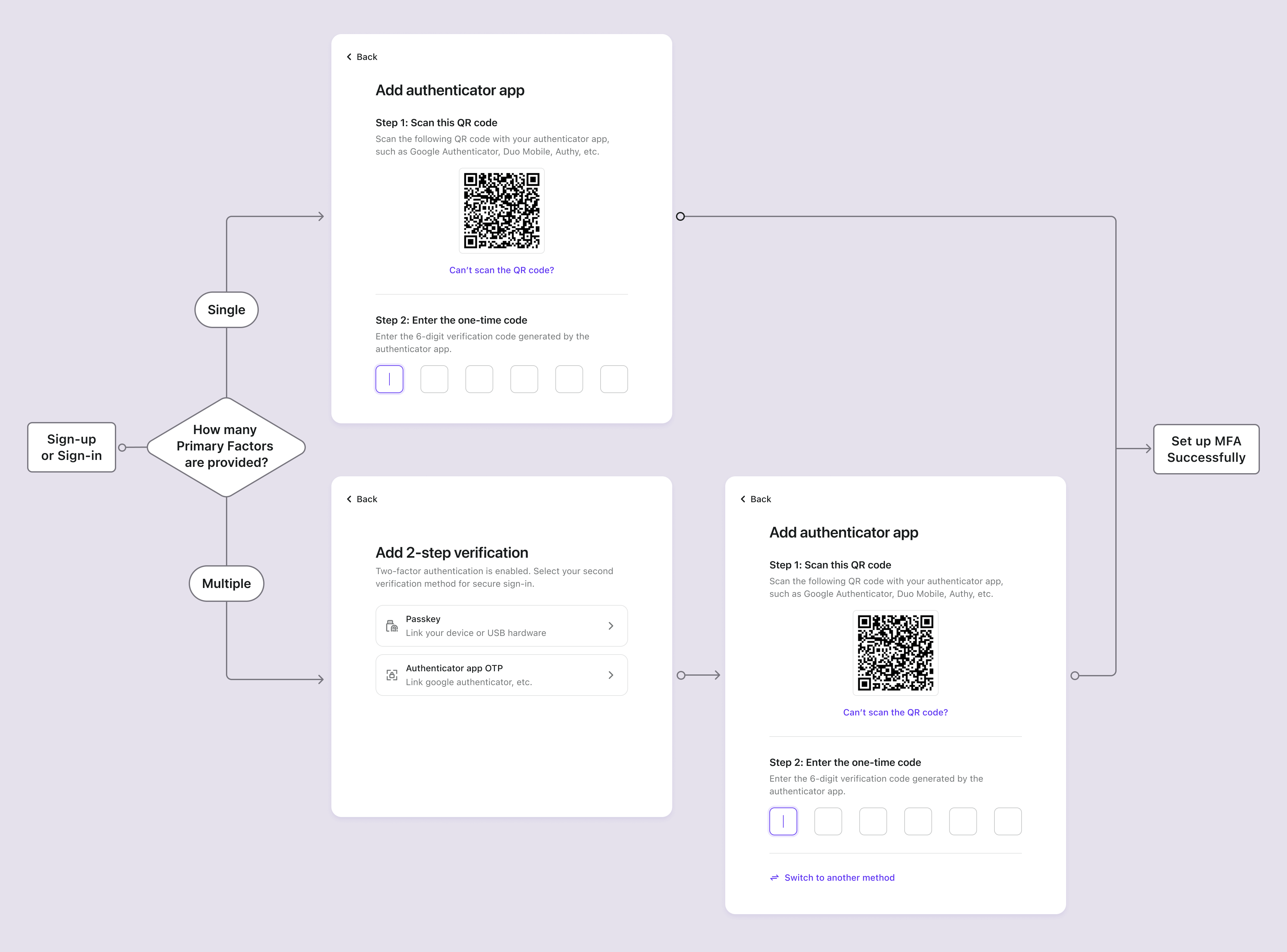
啟用 MFA 後,使用者可能在登入或註冊時被提示設定 MFA。僅當 Require MFA 政策選擇 Optional MFA 時,使用者可略過此設定流程。
- 造訪登入或註冊頁面:使用者前往登入或註冊頁。
- 完成登入或註冊:使用者於登入或註冊流程中完成身分驗證。
- 若 Optional MFA 並啟用設定提示,Logto 會先顯示
開啟兩步驟驗證 (Turn on 2-step verification)確認頁,使用者可略過 MFA 設定或點擊啟用兩步驟驗證 (Enable 2-step verification)繼續。 - 在 Adaptive MFA 或 Mandatory MFA 下,使用者會直接進入 MFA 因子綁定,且無法略過設定。
- 若 Optional MFA 並啟用設定提示,Logto 會先顯示
- 設定 MFA 主要因子:系統提示使用者設定主要 MFA 因子(如 passkey、Authenticator app OTP、SMS 驗證碼或 email 驗證碼)。
- 若啟用多種主要因子,使用者可選擇偏好選項。
- 若主要因子與註冊識別碼相同(如 SMS 或 email),將自動驗證,使用者可略過驗證步驟直接進入下一步(如「新增另一個兩步驟驗證」或「儲存備用因子」)。
- 若 Require MFA 政策選擇 Optional MFA,可點選「略過」按鈕跳過此步驟。
- 設定 MFA 備用因子:若啟用 備用代碼 (Backup codes),使用者於成功設定主要驗證因子後會被提示儲存備用代碼。系統會自動產生備用代碼供使用者下載並妥善保存。使用者必須手動確認備用代碼以完成 MFA 設定流程。
MFA 驗證流程
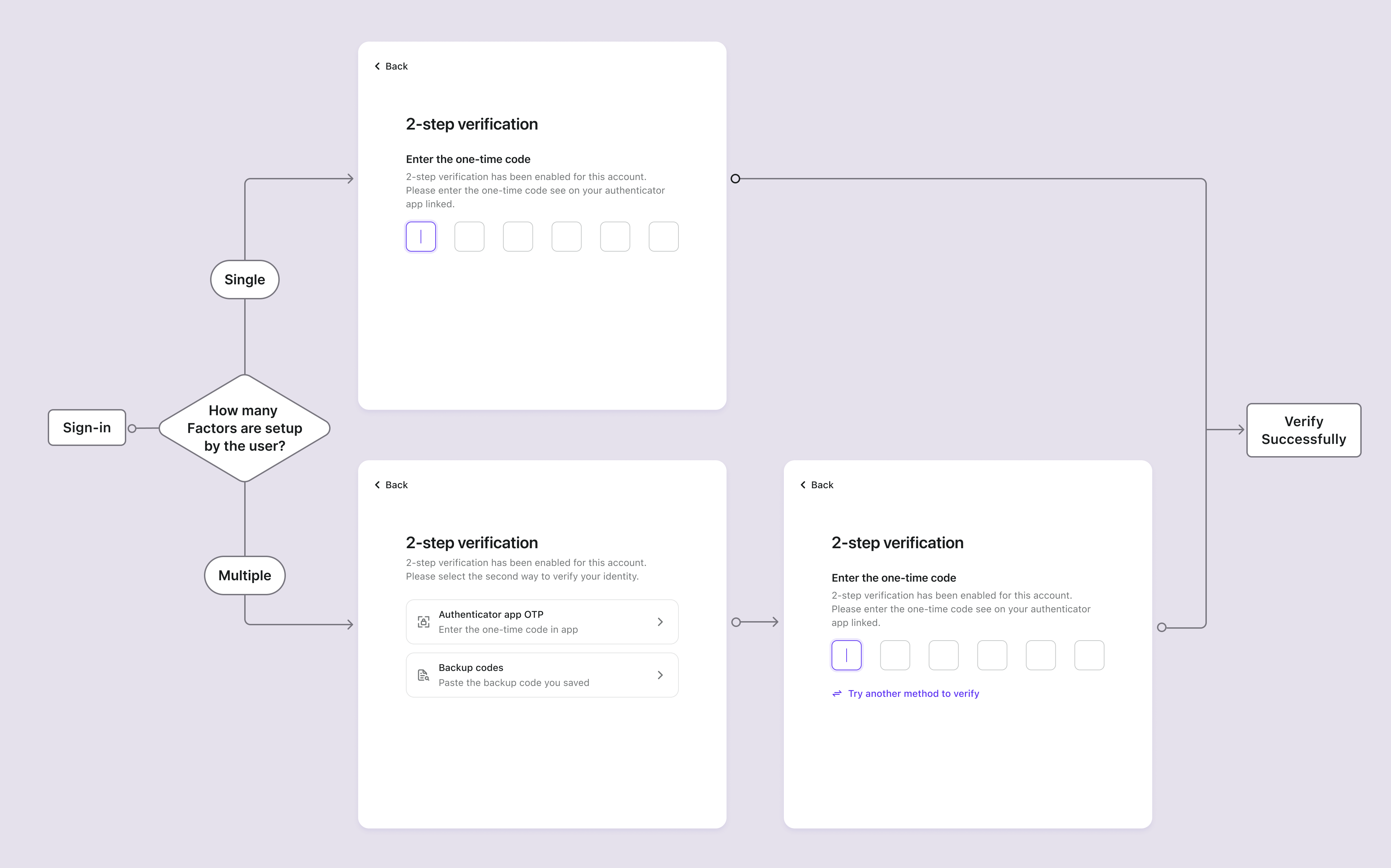
已設定 MFA 的使用者,在登入時會被提示以已綁定的 MFA 因子驗證身分。驗證因子依 Logto 的 MFA 設定及使用者狀態而定。
若使用者以 passkey 登入,Logto 會略過額外的 MFA 驗證步驟,因為登入時使用的 passkey 本身即為 WebAuthn MFA 因子。
- 若使用者僅有一種 MFA 因子,將直接驗證該因子。
- 若有多種 MFA 因子,Logto 會依固定優先順序排序並直接開啟第一個可用因子:
- Passkey (WebAuthn)
- Authenticator app OTP (TOTP)
- SMS 驗證碼
- Email 驗證碼
- 備用代碼 (Backup codes)
- 當有兩種以上 MFA 因子可用時,驗證頁會顯示 嘗試其他驗證方式 (Try another method to verify) 連結,讓使用者開啟方法選單並切換至其他可用因子(若啟用,也包含一次性備用代碼)。
MFA 管理
除了登入 / 註冊時的初始設定外,使用者可透過自助帳戶中心管理 MFA 設定,靈活綁定或解除 MFA 因子。
建立帳戶中心
你可利用 Logto 的 Account API 建立完整帳戶中心,讓使用者:
- 綁定新 MFA 因子:新增驗證器 App、passkey 或重新產生備用代碼
- 解除現有 MFA 因子:移除不再使用的 MFA 方法
- 檢視目前 MFA 狀態:查看已設定的 MFA 因子
登入後 MFA 設定提示
對於註冊時不強制 MFA 的應用程式,你可實作智慧提示以鼓勵使用者設定 MFA:
- 條件式提示:根據使用者行為或帳戶價值顯示 MFA 設定建議
- 安全儀表板:顯示安全分數,啟用 MFA 後分數提升
- 漸進式導入:將 MFA 設定納入逐步提升安全性的流程
深入了解如何用 Account API 實作這些模式。
在 Console 管理使用者 MFA
於 Console > User management,管理員可有效管理使用者 MFA 設定:
- 檢視使用者 MFA 狀態:查看每位使用者啟用哪些 MFA 因子。
- 移除使用者 MFA:逐一移除已儲存的 MFA 因子。隱含的 email 或 SMS 驗證碼列無法直接從此表移除;啟用 passkey 登入時,passkey (WebAuthn) 列無移除按鈕,需於同一使用者詳情頁的 Passkeys 區段管理。
常見問題
管理員移除使用者現有 MFA 因子會發生什麼事?
當管理員移除使用者所有主要 MFA 因子(passkey、authenticator app OTP、SMS 或 email)後,使用者下次登入時會遇到以下情境:
情境 1:無任何 MFA 因子
- 若完全沒有 MFA 因子(包含無備用代碼),且 MFA 政策 要求 MFA,使用者將可直接登入且無需 MFA 驗證,並立即被提示重新設定 MFA。
情境 2:仍有備用代碼
- 若仍有備用代碼,使用者登入時必須先以備用代碼驗證。
- 成功驗證後,系統會提示使用者設定新的主要 MFA 因子。
- 是否可略過此設定,取決於你設定的 MFA 政策。
- 此設計可避免使用者在無主要因子時被鎖定帳戶。